Привет! Надеюсь в прошлый раз все хорошо позавтракали? Потому что сегодня я предлагаю Вам пойти прогуляться по родному микрорайону, взяв с собой фото-камеру.
Дело в том, что в сегодняшнем уроке я покажу вам, как в программе Blender можно создать трёхмерную модель своего дома и его окрестностей - своего рода виртуальный архитектурный макет. Поэтому нам понадобятся текстуры фасадов зданий.
Так что идём на улицу и фотографируем дома, стараясь при съёмке допускать минимум перспективных искажений.
Хотя бы так:
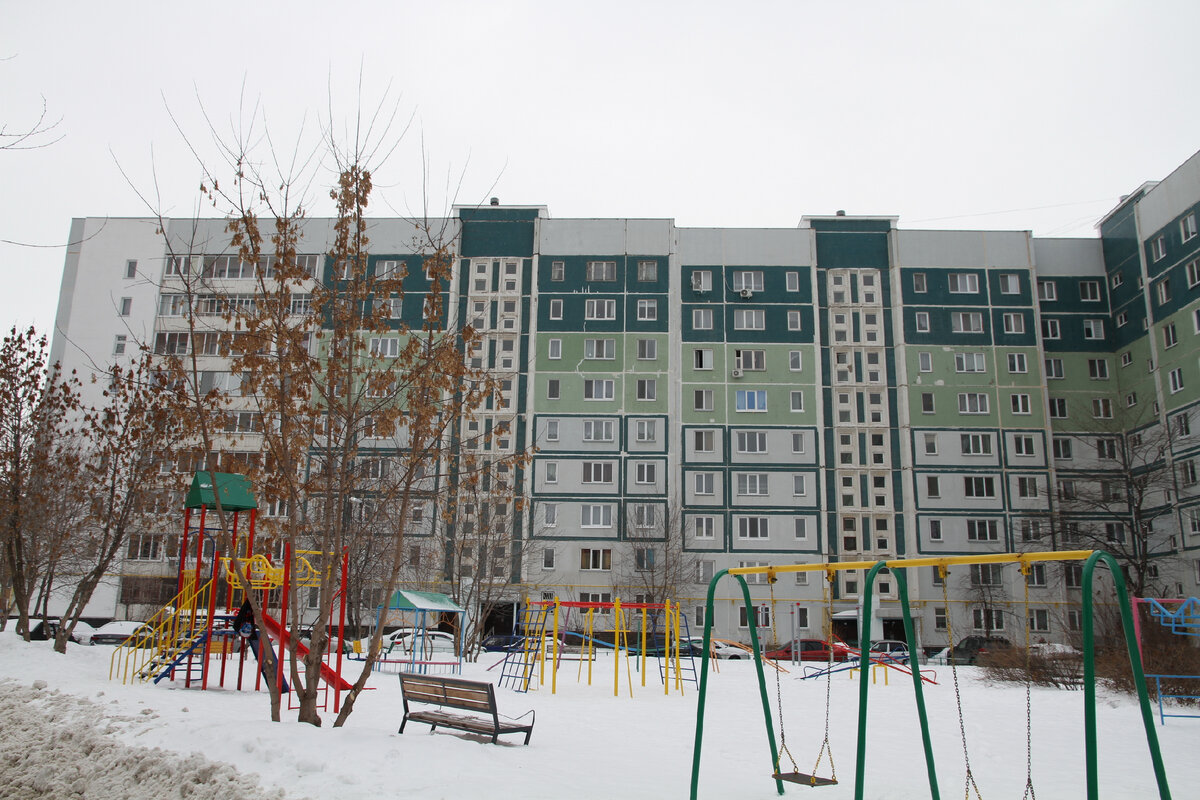
Конечно, совсем избежать искажений Вам не удастся (это мы потом поправим в фотошопе!), кроме того, будут постоянно мешать деревья, сугробы и прочий автотранспорт, но, думаю, для учебных целей вполне устроит и такой вариант.
Кстати, красным кружком отмечено окно комнаты, в которой в данную минуту я нахожусь и пишу эти строки!
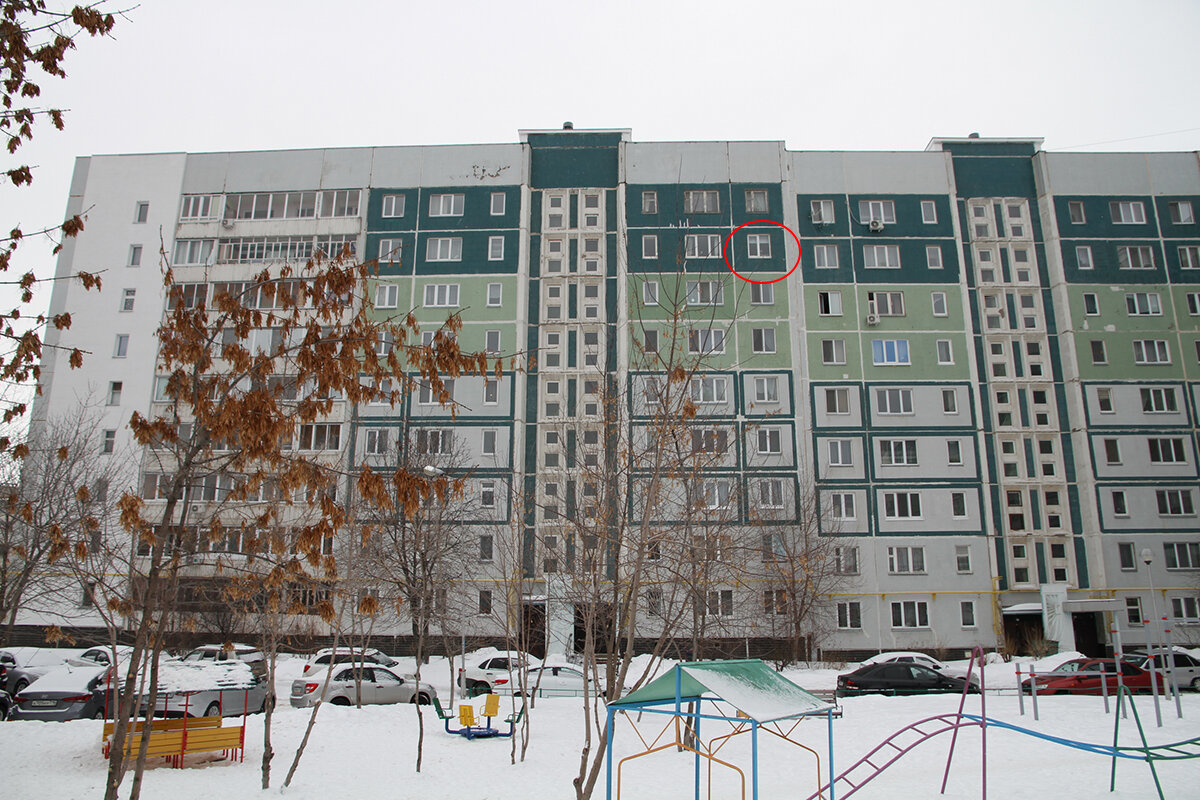
Специально для данного урока я на днях походил по нашему 52-му комплексу и постарался более-менее подробно отснять все представленные в нём дома.
Намотал, если верить шагомеру, 8200 шагов...
Ещё нам понадобится план нашего микрорайона.
Я уже много лет для подобных целей пользуюсь великолепным ресурсом Google Earth
Даже когда, например, читаю книгу про каких-нибудь яхтсменов или альпинистов, обязательно отслеживаю их маршрут и прочие обстоятельства...
Ну и на нашу лодочную периодически заглядываю - проверить, как поживает наш тримаран "Каламбур". И, между прочим, нынче даже не сразу его нашёл - оказывается, гугловский спутник сфотографировал нас во время очередного похода по Нижнекамскому водохранилищу. Мелочь, а приятно!
Кстати, вот буквально сейчас мне пришла в голову просто НАИВЕЛИКОЛЕПНЕЙШАЯ мысль! А давайте-ка мы уже начнём с вами крупный долгосрочный учебный проект - трёхмерное моделирование моего тримарана! Думаю, научимся мы в этом проекте очень и очень многому! Решено. Вот буквально со следующей статьи и приступим!
Ну а пока находим в проекте Google Earth свой город и делаем скриншот подлежащего моделированию микрорайона. Стараемся, чтобы основные линии домов были параллельны границам монитора.
У меня это будет, разумеется, 52-й комплекс (Новый Город, г. Набережные Челны).
Я живу в доме 52/09. Кружком показан мой подъезд.
Для читающих эти строки и не проживающих в нашем городе поясню: с самых первых дней зарождения города, в Набережных Челнах сложилась традиция обозначать дома не по классической схеме (улица, номер дома), а по строительной системе. Для нашего города это очень удобно - он разбит на большие, бОльшей частью, квадратные (километр на километр) кварталы, и определить, к какому проспекту относится какой-то дом, находящийся внутри, практически невозможно. Да и сами дома бывают настолько длинными, что их фасады часто приходятся сразу на несколько улиц.
Например, самый длинный дом в мире (по крайней мере, так меня уверяло одно казанское издательство, по заказу которого я делал эту фото-съёмку) - дом 51/01 Весь передний план - это ОДИН пятиэтажный дом! Общая длина 1100 метров, в доме 62 подъезда.
Но вернёмся к Blender'у.
Запускаем программу, удаляем созданный по умолчанию кубик, переключаемся на вид сверху (7) и добавляем в сцену референс Shift A / Image / Reference
Увеличиваем референс в три-четыре раза (S),
Добавляем в сцену плоскость Shift A / Mesh / Plane масштабируем её и размещаем в начале какого-нибудь дома. Если дом изогнутый, то лучше поставить квадратик в углу.
Советую сразу же скопировать (Shift D) этот квадратик и "раскидать" его по всем оставшимся домам микрорайона, поскольку большинство домов укладывается в строительную 6-метровую сетку. Соответственно, "толщина" стандартных панельных домов - 12 метров.
Начинаем "возводить" дома.
Выделяем первый квадратик, переключаемся в режим редактирования (Tab), включаем режим выделения рёбер
выделяем одно ребро и выдавливаем его вдоль нужной оси (например, E Y Enter)
Доводим ребро до края дома или до следующего угла.
Формируем квадратный угол и начинам выдавливать другое ребро в перпендикулярном направлении.
План дома готов!
Строго говоря, это план не дома, а его крыши. Чтобы впоследствии все дома оказались на правильном месте и не залазили на газоны и дорожки, надо будет их подвинуть, ориентируясь по наклонным фасадам.
Аналогичным образом "обводим" крыши всех домов, которые мы запланировали представить в нашем макете.
Некоторые дома по прихоти архитекторов могут быть ориентированы под углом.
В этом случае вращаем квадратик (R Z 45 Enter) и включаем локальную систему координат
Дальше всё делаем точно так же.
Небольшие неточности контуров устраним, подвигав-покрутив готовый дом по плану.
Разумеется, по полной программе используем наличие присутствия одинаковых, похожих или зеркально-симметричных домов!
Просто дублируем (Shift D) и перетаскиваем в новое место. Обе эти операции надо делать в объектном режиме!
Чуть дольше придётся повозиться с "нестандартными" зданиями - детскими садами, школами и, особенно, различными торгово-развлекательными центрами.
Так-то Вы должны вполне самостоятельно справиться с этой задачей, но я всё-таки покажу, как это делать, на примере детского садика.
Ставим модульный квадратик (получается, он у нас 12х12 метров) на план, в режиме редактирования вытягиваем ребро
затем делаем пару поперечных разрезов (Ctrl R), сдвигаем их к центру и далее вытягиваем (E) центральную часть.
Поскольку два корпуса совершенно одинаковые, то выделяем всё (A), дублируем (Shift D) и ставим копию на место.
Таким образом завершаем формирование всех планов. Но пока они все плоские!
Выделяем любой дом, пытаемся вспомнить, сколько в нём этажей, переходим в режим редактирования, включаем выделение граней, выделяем с Shift все грани плана (можно просто нажать A), переключаемся на перспективный вид, и жмём E (выдавливание). Смотрим и визуально оцениваем высоту дома. Включаем мозг. Головной.
Активно пользуемся панелью последнего действия и запоминаем окончательную величину выдавливания. Её мы применим ко всем пятиэтажкам!
Конечно, можно было бы более точно задать высоту домов - взять реальную их высоту из справочников, высчитать в пропорции к нашему макету... Но оно вам надо? Художники мы или погулять вышли? Глазомер форева!
Да, неплохо будет перед началом придания высоты, всем планам в объектном режиме зафиксировать масштабирование - Object/Apply/Scale.
Таким образом вытягиваем вверх все пятиэтажки, потом переходим к 9-ти этажкам и так далее. Для каждого типа домов назначаем одинаковую величину выдавливания. Можно сверяться с фотографиями реальных домов, которые вы сделали во время утренней фото-сессии.
Вот что у меня получилось:
Но, если мы настроим камеру и сделаем рендер, то увидим, что все наши дома парят в воздухе!
Это происходит потому, что добавленный нами в сцену референс с планом микрорайона не визуализируется!
Можно было бы создать основание макета - объект Plane, назначить ему материал с картинкой, подогнать размеры и пропорции.
Но мы поступим проще.
Для этого нам понадобится активизировать встроенный бесплатный плагин - "Import-Export Images as Planes".
Если после этого (Blender нужно будет перезапустить!) выполнить команду File / Import / Images as Planes
то добавленное изображение появится в сцене, и оно будет визуализироваться! Таким образом можно без труда создавать всевозможные "задники" для ваших композиций. Самое удобное, что не надо будет мучиться с настройкой пропорций и назначением материала!
Кстати, референс можно удалить!
Поворачиваем картинку с планом на 90 градусов вокруг оси X, масштабируем и размещаем так, чтобы все дома оказались на своих местах.
Чтобы картинку было видно, нужно включить соответствующий режим просмотра
Для более реалистичного и равномерного освещения изменим тип светильника, созданного по умолчанию, на Sun (Солнце). Зададим направление и, самое главное, установим яркость примерно 3-4 единицы.
На плане хорошо видны деревья и крупные кусты - можно чисто по-макетному изобразить их, расставив, ориентируясь по картинке, примитивы Сфера с зеленым материалом.
Предлагаю вашему вниманию несколько работ моих учеников по этой теме. Все работы выполнены в течение стандартной академической "пары", то есть за два урока по 45 минут.
Итак, рассмотрим несколько вариантов "раскрашивания" наших домиков.
Самый простой, конечно, вариант, оставить "как есть". Если ещё и подложку сделать чёрно-белой, в строгом графическом стиле, то будет вообще востребованный нынче "хай-тек". Типа, всё из молочного оргстекла, с эффектной светодиодной подсветкой, с основанием в виде интерактивного экрана, на котором демонстрируются разные-всякие информационные и жизненные процессы... Лепота!
На данном рендере для некоторых домиков задан материал с шейдером Emission, интенсивность светильника Sun уменьшена до 0,25
Другой путь - это просто раскрасить дома в различные (не очень яркие) цвета. На этом варианте я даже останавливаться не буду, потому что все показанные выше работы моих учеников именно так и сделаны.
Более усложнённый вариант - это сделать для крыш тёмный материал, имитирующий гудрон, которым заливают крыши зданий для гидро-изоляции. Когда ходишь по городу, этого как-то не замечаешь, а вот при взгляде сверху это обстоятельство бросается в глаза.
Для примера возьмём здание школы № 52.
Как видим, в её фасаде преобладают красно-коричневые цвета. А крыша, как было сказано, почти чёрная.
Выделяем это здание и в редакторе материалов создаём красно-коричневый материал, затем жмём + и создаём второй материал - для крыши. Переключаемся в режим редактирования.
Созданный первым материал будет назначен всему зданию. Выделяем с зажатой клавишей Shift все грани крыши, выбираем в списке материалов второй, тёмный материал и жмём кнопку Assign.
Согласитесь, так уже поинтереснее!
Ну и, конечно, самый реалистичный, но при этом, разумеется, трудоёмкий вариант - это применить классическое текстурирование всех граней домика, подобно тому, как мы делали в уроке "Брусок. Просто брусок".
Давайте вспомним, как это делается! Для примера возьмём один из блоков пятиэтажного жилого дома 52/25
Вот как он выглядит со стороны.
Выделяем этот дом в Blender'е, переходим в раздел UV-Editing и временно изолируем его (/). Переходим в правом окне в режим редактирования (Tab).
Включаем режим выделения рёбер и помечаем рёбра, по которым будет разрезана "выкройка" модели.
Жмём U и выбираем пункт Mark Seam (пометить швы)
Выделенные рёбра высветились красным цветом.
Включаем режим выделения граней и жмём A, чтобы выделить их все.
После этого жмём U и выбираем пункт Unwrap.
В левом окне появилась развёртка дома!
Сохраняем её в файл
Теперь можно редактировать эту развёртку в любом графическом редакторе.
Переходим в Adobe PhotoShop и загружаем файл развёртки.
"Раскрашивать" грани мы будем с помощью операции Paste In To. Покажу, как она работает на примере крыши.
Я сделал крупный скриншот крыши этого дома с гугловской карты.
Открываем файл в фотошопе, выделяем рамкой саму крышу, сохраняем в буфер обмена - Ctrl C
Переключаемся на файл развёртки (я его временно повернул на 90 градусов), выделяем грань крыши и в меню Edit выбираем пункт Paste In To
С помощью инструмента Free Transform (Ctrl T) подгоняем вставку точно по размеру крыши.
Делаем картинку плоской - в меню Layer выбираем предпоследний пункт "Flatten Image".
Аналогично поступаем с другими прямоугольниками развёртки.
Для исправления перспективы используем инструмент "Perspective Crop Tool"
После нескольких довольно простых манипуляций вот что у меня получилось:
Не забываем развернуть обратно карту на 90 градусов, сохраняем эту картинку в новый файл, возвращаемся в Blender, переходим в режим Shading и назначаем дому материал с этой текстурной картой.
Делаем рендер.
На этом всё. Как вы, разумеется, понимаете, текстурирование всех оставшихся домов осуществляется аналогичным образом. Было бы время и желание. Удачи!
На следующем уроке мы с вами начнём моделировать мой крейсерский тримаран "Каламбур". Я его сам проектировал и полностью самостоятельно построил, так что с удовольствием переживу с вами все эти приятные моменты, когда из ничего вдруг рождается ВЕШЧЬ!
"Табышмак": деревянные авторские головоломки Андрея Устюжанина
Предыдущий урок "Завтрак аристократа"
Следующий урок "Дневной свет в интерьере"
Первый урок из продвинутого цикла "Самодельный крейсерский тримаран"