Переходя на bim многие задумываются, как учитывать множество мелких деталей, на моделирование которых уходит много времени, а в целом в модели их особо не видно, кроме как на узлах, например. Конечно же можно моделировать все до гвоздя. Но вопрос: а стоит ли игра свеч? Это огромная трудоёмкость, а также отнимает много ресурсов на обработку данных у компьютера. Как же тогда быть? А вот тут нам приходят на помощь свойства объектов и формулы в Ренга. Ими мы можем учесть то, что не целесообразно моделировать. Это могут быть крепёжные элементы труб и воздуховодов, количество "зонтиков" на квадратный метр утеплителя, отделка откосов и даже перемычки.
Дополнительные свойства
Сегодняшнюю статью посвятим формулам, которые помогут нам работать с планами АР, а именно: определение общей, жилой площади и площади без учёта летних помещений. Также расскажу о создании нестандартных маркеров объектов.
Для этого нам понадобится создать несколько дополнительных свойств:
Нежилая-0 Жилая-1
Комната-1 Лоджия-2 Балкон-3 Терраса-4 Веранда-5
Коэффициент к площади
Жилая площадь
Площадь без учета летних помещений
Площадь с коэффициентом
Для объединения помещений в квартиру добавим существующее свойство "наименование", в которое будем вписывать наименование квартиры и в дальнейшем будем делать группировку по нему.
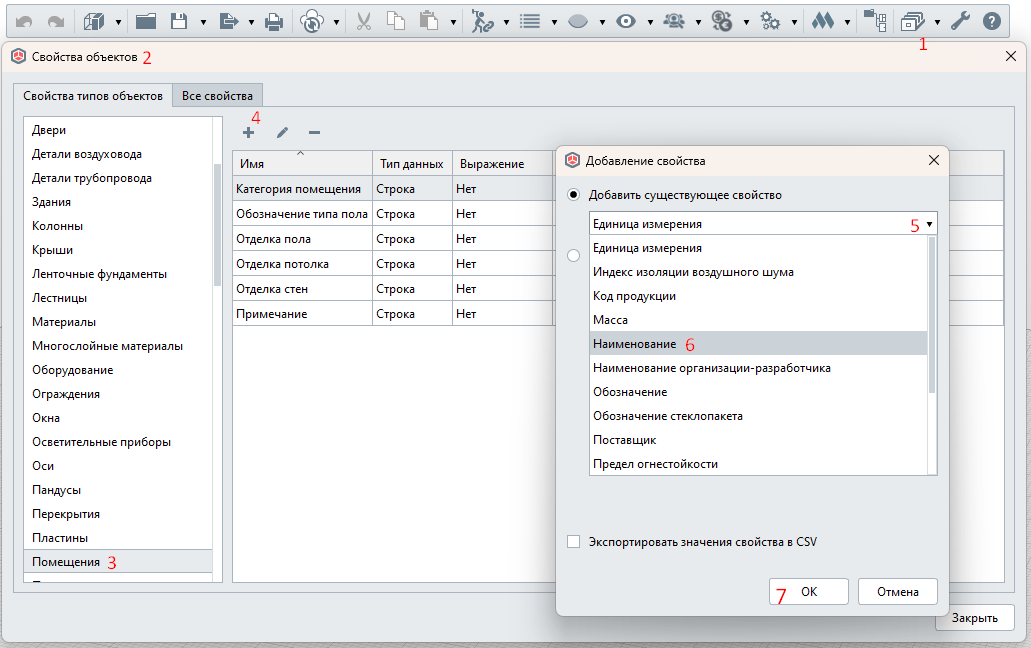
Открываем управление стилями-свойства объектов. В свойствах типов объектов находим помещения, кликаем. В правом окне нажимаем на "плюс". Выбираем пункт "добавить существующее", из выпадающего списка выбираем свойство "Наименование". Нажимаем "ok", закрываем окно.
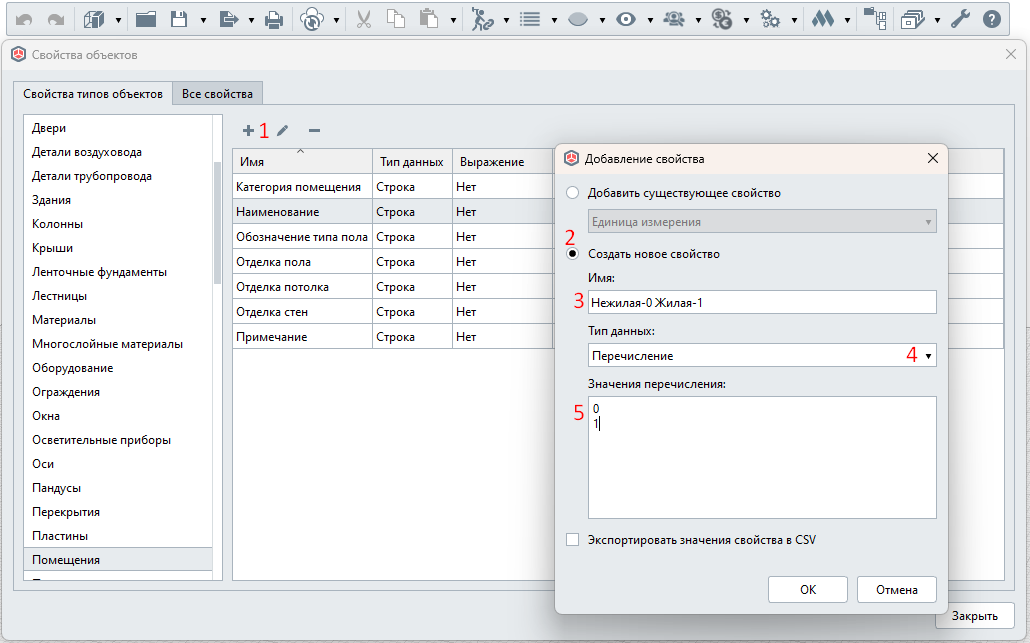
Приступим к созданию собственных свойств. Открываем редактор свойств, находим в списке объектов помещения и нажимаем на "плюс". Выбираем пункт "создать новое", называем его для удобства "Нежилая-0 Жилая-1", тип данных перечисление. В строку с данными вносим
0
1
Нажимаем "ok", закрываем окно.
Значение 0 будет установлено по умолчанию в создаваемых помещениях.
Название свойства выглядит именно таким образом для упрощения понимая, что за цифры нам выбирать при назначении свойства. Соответственно если комната является жилой, то устанавливаем значение 1, в противном случае по умолчанию стоит значение 0, означающее, что комната нежилая. Такой же логикой пользуемся при наименовании и выборе значения в следующей формуле.
Снова нажимаем на "плюс". Выбираем пункт "создать новое", называем его для удобства "Комната-1 Лоджия-2 Балкон-3 Терраса-4 Веранда-5", тип данных перечисление. В строку с данными вносим
1
2
3
4
5
Значение 1 устанавливается по умолчанию и подразумевает под собой помещение с коэффициентом к площади равным 1.
Нажимаем "ok", закрываем окно.
Снова нажимаем на "плюс". Выбираем пункт "создать новое", называем его "Коэффициент к площади", тип данных действительное число. Нажимаем "ok", закрываем окно.
Затем выбираем это свойство, нажимаем на карандаш, устанавливаем галочку "задать выражение", в него вписываем
Комната-1 Лоджия-2 Балкон-3 Терраса-4 Веранда-5==1?1 :
(Комната-1 Лоджия-2 Балкон-3 Терраса-4 Веранда-5==2?0.5:
(Комната-1 Лоджия-2 Балкон-3 Терраса-4 Веранда-5==3?0.3:
(Комната-1 Лоджия-2 Балкон-3 Терраса-4 Веранда-5==4?0.3:
1)))
Нажимаем "ок", закрываем окно.
Снова нажимаем на "плюс". Выбираем пункт "создать новое", называем его "Жилая площадь", тип данных действительное число. Нажимаем "ok", закрываем окно.
Затем выбираем это свойство, нажимаем на карандаш, устанавливаем галочку "задать выражение", в него вписываем
Нежилая-0 Жилая-1 ==1? Чистая площадь пола:0
Нажимаем "ok", закрываем окно.
Снова нажимаем на "плюс". Выбираем пункт "создать новое", называем его "Площадь без учета летних помещений", тип данных действительное число. Нажимаем "ok", закрываем окно.
Затем выбираем это свойство, нажимаем на карандаш, устанавливаем галочку "задать выражение", в него вписываем
Коэффициент к площади==1?Чистая площадь пола :0
Снова нажимаем на "плюс". Выбираем пункт "создать новое", называем его "Площадь с коэффициентом", тип данных действительное число.
Нажимаем "ок", закрываем окно.
Затем выбираем это свойство, нажимаем на карандаш, устанавливаем галочку "задать выражение", в него вписываем
Чистая площадь пола*Коэффициент к площади
Нажимаем "ok", закрываем окно.
Все, подготовку свойств помещений мы завершили, можно приступать к созданию помещений.
Назначение свойств помещениям
Моделируем план этажа: создаем стены, перекрытия, окна, двери; затем приступаем к созданию помещений. Мы при работе в основном пользуемся построением помещений по точкам, т.к. они расходуют меньше ресурсов компьютера, а также удобны при работе со сборками (например вентшахт). Автоматическое помещение не поймет, что сборку нужно обойти и не учитывать площадь под ней, а руками мы можем построить контур, исключая все, что нам не нужно. Почему автопомещение не знает, что веншахты, созданные сборкой, нужно обходить? Все дело в том, что в сборке можно смоделировать абсолютно любой объект: стол, стул, окно сложной формы, наклонную стену, вентшахту из сборных блоков. Но как программа узнает, что именно мы пытались сказать этой сборкой и что вот этот элемент нужно воспринимать как колонну, а не шкаф? Правильно - никак. Поэтому мы просто должны держать это в голове и при использовании сборок обходить нужные из них вручную.
Для статьи, чтобы не придумывать свое здание, я взяла план этажа из папки примеров Ренги и разделила квартиры на комнаты.
После создания помещения сразу задаем его имя и номер, затем кликаем по нему правой кнопкой мыши и заполняем созданные наши свойства.
Т.к. при создании свойств мы указывали выражения, то заполнить нам нужно лишь те свойства, у которых выражения нет, остальные заполнятся автоматически. Один из плюсов типа данных перечисление в том, что и здесь нам не нужно вводить числа руками, нужно лишь выбрать их из выпадающего списка. После заполнения свойств нажимаем "ok" и закрываем окно.
Для проверки получаемых данных снова кликаем на помещение правой кнопкой мыши и открываем свойства.
Заполняем аналогично свойства для остальных помещений. В графу "Наименование" для помещений общего пользования (Коридор, ЛК, ЛЛУ) вписываем "Помещения общего пользования".
Подсчет площадей квартир
Мы закончили работу с помещениями, начинаем оформлять чертёж. Добавляем план этажа, назначаем ему стиль отображения, проставим марки помещений с площадями.
А теперь самое интересное: создадим легенду "Марка квартиры". Для формирования легенды выберем инструмент легенда, а при выборе стиля легенды выберем "другой" и перейдем к выбору необходимых параметров.
Нажимаем на "плюс" в левой части окна и создаем новый стиль легенды. Назовем его "Марка квартиры". В типах объектов выбираем "помещения", т.к. специфицировать будем только их, то больше ничего выбирать не нужно. В графах выбираем необходимые нам свойства: "Наименование", "Жилая площадь", "Площадь без учета летних помещений", "Площадь с коэффициентом".
Во вкладке "форматирование" меняем заголовки граф на необходимые нам, а именно: свойство "Жилая площадь" сразу имеет верное наименование, свойству "Площадь без учета летних помещений" назначим заголовок "Площадь" для сокращения ширины графы, свойству "Площадь с коэффициентом" зададим заголовок "Общая площадь". Настраиваем ширину граф. Свойствам площадей не забудем проставить галочки "Отображать итог" и "Отображать общий итог".
Во вкладке "представление" выберем группировку по свойству "Наименование", сортировку оставим без изменений, для нас это не имеет значения.
Строки с итогами позволяют нам выводить сумму по каждой квартире, поэтому в качестве марки квартиры будем использовать именно их.
Создаем маркер с наименованием квартиры. Инструменты-Обозначения-Маркер. Стиль маркера выбираем "другой", затем "создать новый", "добавить параметр". Тип объекта выбираем помещение, из выпадающего списка выбираем "Наименование", т.к. именно в него мы вписывали наименование квартиры.
Начнем создавать марки квартир. Проставляем маркеры с наименованием квартир в каком-либо удобном помещении на плане, теперь мы знаем, где какая квартиру у нас находится. Добавляем легенду "Марка квартиры", скрываем все, кроме строки итога по нужной нам квартире. И вуа-ля, видим необходимые показатели.
Можно не создавать маркер наименования квартиры и пользоваться исключительно легендой, составляя маркер из 2 частей: 1-строка с наименованием квартиры, 2-строка с итогом по квартире. Плюсы этого подхода - не нужно создавать лишние типы маркеров, а сам маркер квартиры выглядит единой таблицей. Минусы - мы должны в голове держать информацию о местонахождении каждой квартиры на этаже, чтобы не перепутать, куда какую строчку итога вывести.
Как еще можно использовать созданную нами легенду?
При просмотре легенды до строки итога по квартире мы можем выполнить самопроверку, что всем помещениям квартиры назначено верное наименование квартиры, и помещения не задваиваются. Т.к. в Ренге отсутствует проверка на коллизии (делается в Pilot-bim), то при неаккуратном моделировании может оказаться, что на одном месте находятся 2 помещения. Если у этих помещений одинаковые границы, то заметить задвоение практически нереально. С помощью созданной нами легенды мы можем посчитать количество строк для любой квартиры и сравнить с количеством помещений, относящихся к ней на плане, таким образом убедиться, что количество совпадает и лишних помещений нет.
Строка общего итога при разном применении может дать нам либо технико-экономические показатели по всему этажу с учетом помещений общего пользования (если ее применить к плану этажа), либо те же ТЭПы, но на все здание (если применить к виду, в котором будут находиться помещения всего объекта).
В данной статье мы рассмотрели создание свойств помещений для автоматического подсчёта технико-экономических показателей. Несмотря на то, что статья выглядит длинной, на мой взгляд все очень легко и просто, т.к. описательная часть занимает много места, но не много времени.
У применяемого подхода к созданию маркера есть свои плюсы и минусы. Из плюсов я бы отметила автоматический подсчет площадей, отсутствие необходимости вручную вписывать значения в свойства помещений, получение технико-экономических показателей на весь этаж/здание, а также элемент самопроверки. Из минусов - необходимость подрезать созданную легенду для отображения данных по каждой квартире и не ГОСТовское отображение. Однако, минимум ручной работы при внесении изменений в планировку для нас перевешивает недостатки, т.к. при работе с жильем на стадии "П" изменения приходится вносить довольно часто. Конечно же такой способ создания марки не является единственным, в чате Ренга представлен способ создания марки квартиры по ГОСТ, в котором правда нужно будет менять данные вручную в каждом типе помещений при внесении изменений. К слову, они обещают выпустить плагин для автоматического заполнения этих данных. Создание такого маркера можно посмотреть по ссылке https://t.me/rengachat/56292