Телеграмм : https://t.me/Photoshop_MSK_1
Использование скоса и тиснения в Photoshop
Скругление и тиснение — один из самых мощных и универсальных инструментов в стилях слоёв Photoshop.
Традиционное применение сглаживания и тиснения заключается в том, чтобы сделать изображение более объёмным, добавив блики и тени в разные части слоя, но на этом всё не заканчивается.
Что означает скос?
Эффект скоса придаёт слою объёмный 3D-вид, создавая блики и тени по краям. Его можно применить в меню «Стили слоёв» и добавить глубину фигурам, тексту и пиксельным слоям.
Что означает тиснение?
Выпуклая печать создаёт 3D-эффект, добавляя тени и блики на всю поверхность слоя, чтобы он казался выпуклым или вдавленным в нижележащие слои.
Скос против Тиснения
Скругление и тиснение — это параметры стиля слоя в Photoshop, которые придают слоям глубину и объём.
- Скругление позволяет создать выпуклый 3D-край вокруг объекта, подчеркнув его границу бликами и тенями.
- Тиснение создаёт аналогичный 3D-эффект, но обрабатывает всю поверхность, в результате чего слой кажется вдавленным в фон или выступающим над ним.
В то время как сглаживание подчёркивает края, тиснение воздействует на всю поверхность, создавая текстурированный или штампованный эффект. Оба эффекта находятся на панели «Стили слоёв».
Приложив немного усилий и тщательно настроив параметры, вы можете создавать в Photoshop эффекты, начиная от отражающего хрома и преломляющего стекла и заканчивая резным камнем и изящной типографской графикой с помощью сглаживания и тиснения.
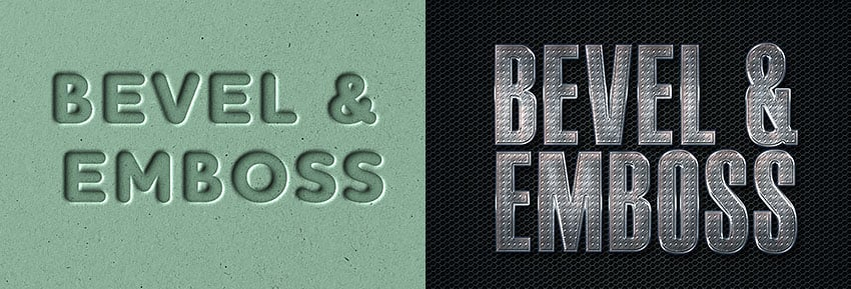
Как сделать фаски и тиснение в Photoshop
Диалоговые окна «Срез» и «Выпуклость» показаны ниже и предоставляют нам множество опций. Они позволяют задать такие параметры, как высота среза, направление освещения, карта текстур и многое другое.
Стиль
В раскрывающемся списке «Стиль» вы можете выбрать стиль/расположение скоса и следующие параметры:
- Внешняя фаска: фаска наносится на внешнюю сторону формы, к которой вы её применяете.
- Внутренняя фаска: при этом фаска наносится на внутреннюю поверхность формы, к которой вы её применяете.
- Выпуклая печать: при этом скос наносится как на внешнюю, так и на внутреннюю сторону формы, к которой вы его применяете.
- Выпуклая печать: при этом скос наносится как снаружи, так и внутри формы, к которой вы его применяете, но в противоположных направлениях.
- Выпуклая обводка: работает только в том случае, если к слою также применён эффект обводки, и применяется только к обводке.
Это может показаться запутанным, но если вы просто пролистаете различные настройки стиля с отмеченным галочкой предварительным просмотром, то быстро поймёте, как они работают.
В примере ниже вы можете увидеть, что слева, где применена внутренняя фаска, она влияет только на внутреннюю часть формы.
При использовании стиля «Тиснение» справа «Скругление и тиснение» влияет как на внутреннюю, так и на внешнюю часть формы.
Текст слева имеет значение Внутренний скос.
Техника
Выпадающее меню «Техника» позволяет задать общую форму скоса и тиснения и включает следующие параметры:
- Сглаживать: Этот параметр создает сглаженный внутренний скос в Photoshop.
- «Чёткий рез»: эта настройка создаёт чёткий резной скос.
- «Топор» в мягком режиме: этот режим создает более грубый скошенный край.
Опять же, лучший способ увидеть разницу — пролистать настройки с включённым полем предварительного просмотра.
В следующем примере вы можете видеть, что текст слева — это эффект плавного внутреннего скоса в Photoshop, а текст справа выглядит менее плавным из-за жёсткого скоса. Это можно использовать для создания простого эффекта скалы.
Глубина
С помощью ползунка «Глубина» можно увеличить или уменьшить видимую глубину скоса и тиснения. Меньшее значение создает менее заметный 3D-эффект, а большее — более выразительный.
В следующем примере вы можете увидеть, как увеличение глубины до 350% делает текст справа более объёмным.
Текст слева имеет значение Глубина 1%.
Направление
Переключатели «Направление» позволяют выбрать, хотите ли вы, чтобы «Фаска и тиснение» были направлены на вас или от вас.
В следующем примере вы можете увидеть, как правый текст как будто выходит за пределы страницы, а левый текст как будто погружается в страницу.
Размер
С помощью ползунка «Размер» можно задать общий размер «Скоса» и «Выпуклости». Меньшее значение создает меньший эффект, который располагается ближе к краям фигуры, а большее значение увеличивает «Скос» и «Выпуклость» на большей площади фигуры.
В следующем примере текст слева имеет меньший наклон, а текст справа занимает гораздо больше места.
Смягчить
С помощью ползунка «Смягчение» можно смягчить любые жёсткие края, созданные с помощью «Скругления» и «Выпуклости». Это может быть полезно для создания мягких, податливых стилей.
В следующем примере вы можете увидеть, что увеличение параметра «Смягчение» помогает нам создать более мягкий эффект тиснения справа.
Угол наклона и Высота
В области «Угол» и «Высота» вы задаёте положение источника света. «Угол» задаёт горизонтальное положение источника света, а «Высота» — вертикальное положение или видимую высоту источника света. Вы также можете перетаскивать маленький крестик, чтобы изменить положение источника света без использования числовых значений.
Если вы установите флажок Использовать глобальное освещение, эти настройки будут синхронизированы с любыми другими настройками освещения в вашем документе, такими как Внутренняя и Внешняя тень.
В следующем примере вы можете увидеть, как изменение настроек угла и высоты влияет на восприятие местоположения источника света.
Глянцевый Контур
Контур блеска — это секрет создания великолепных эффектов стекла и металла.
Контур блеска определяет глубину теней и бликов в рамках скоса и тиснения. Линейный контур создает естественный переход, а выбор чего-то вроде контура в стиле «синусоидальная волна» может создать интересные отражающие эффекты.
Кроме того, если вы хотите, чтобы сглаживались неровные края вашего блеска, установите флажок «Сглаживание».
В следующем примере вы можете увидеть, что текст слева совсем не похож на металлический, но если изменить контур блеска на предустановку кольцо, он начинает выглядеть более реалистично, как металлический текст.
Режим выделения и непрозрачность
Освещение состоит из двух частей: бликов и теней.
В раскрывающемся списке «Режим подсветки» вы можете выбрать режим наложения подсветки. «Экран» — это настройка по умолчанию, но вы также можете попробовать «Линейную подсветку (добавить)» и «Цветную подсветку» для более впечатляющих эффектов.
Здесь же вы можете задать цвет подсветки. В большинстве случаев вы оставляете его белым, но если вы хотите имитировать различные источники света, вы можете изменить подсветку, чтобы придать ей оттенок.
Ползунок Непрозрачности регулирует интенсивность выделенных краев.
В следующем примере вы можете увидеть, как изменение режима подсветки, цвета и непрозрачности усиливает металлический эффект.
Режим тени и непрозрачность
В раскрывающемся списке «Режим теней» вы можете выбрать режим наложения теней. «Умножение» — это настройка по умолчанию, но вы также можете попробовать «Линейное наложение» или «Цветное наложение» для более впечатляющих эффектов.
Здесь же вы можете задать цвет теней. Чаще всего вы оставляете его чёрным, но вы также можете добиться других тонких эффектов, используя различные оттенки.
Ползунок Непрозрачности регулирует интенсивность ваших теней.
В следующем примере вы можете увидеть, как изменение тени придаёт нашему металлическому стилю более хромированный вид.
Сохранение и загрузка настроек по умолчанию
Вы можете сохранять и загружать настройки по умолчанию для каждого эффекта в диалоговом окне «Стили слоёв». При нажатии «Сделать по умолчанию» Photoshop сохранит текущие настройки в качестве новых настроек по умолчанию для этого эффекта.
Когда вы нажмёте «Сбросить до значений по умолчанию», Photoshop загрузит настройки, которые были сохранены в последний раз. Это позволяет экспериментировать и просто перезагрузить пользовательские настройки по умолчанию, если вы хотите начать заново.
Контур
В разделе «Контур» в разделе «Скругление и тиснение» вы можете задать общую форму скругления. Если вы установите флажок «Сглаживание», ваш контур станет более плавным, а ползунок «Диапазон» позволит вам задать общую площадь скругления, на которую будет распространяться выбранный вами контур.
Это еще одна настройка, которую легче увидеть, чем сказать.
В следующем примере вы можете увидеть, как добавление контура к перевёрнутой букве «U» придаёт тексту скошенный тип оформления по краям.
Текстура
Подраздел «Текстура» в разделе «Скругление и тиснение» позволяет добавить в ваш стиль карту неровностей. Карта неровностей делает поверхность вашего слоя более или менее выпуклой, что позволяет создавать специальные эффекты.
Область «Узор» позволяет нам выбрать узор из палитры «Узоры» Photoshop для использования в качестве карты неровностей. Нажмите кнопку «Привязать к началу координат», чтобы выровнять «Узор» по началу координат вашего документа. Вы также можете нажать на маленький значок «Создать», чтобы создать новую предустановку на основе выбранного «Узора».
С помощью ползунка Масштаб можно увеличить или уменьшить размер шаблона, а ползунок Глубина изменяет видимую глубину карты неровностей.
Вы можете установить флажок «Инвертировать», чтобы инвертировать шаблон, сделав белые области чёрными, а чёрные — белыми.
Наконец, флажок «Связать со слоем» привязывает «Узор» к вашему слою, так что если вы перемещаете слой после закрытия диалогового окна «Стили слоя», «Узор» перемещается вместе с ним.
Когда диалоговое окно «Стили слоёв» открыто в подразделе «Контур», вы также можете перетащить «Узор» на холст, чтобы расположить его вручную.
В следующем примере вы можете увидеть, как добавление шаблона в наш стиль может создать совершенно другой эффект. Поскольку для текста слева глубина установлена на 0, шаблон не влияет на наш стиль.
Металлический узор настроен на +10 справа, что придаёт ему металлическую текстуру с заклёпками.
Готово!