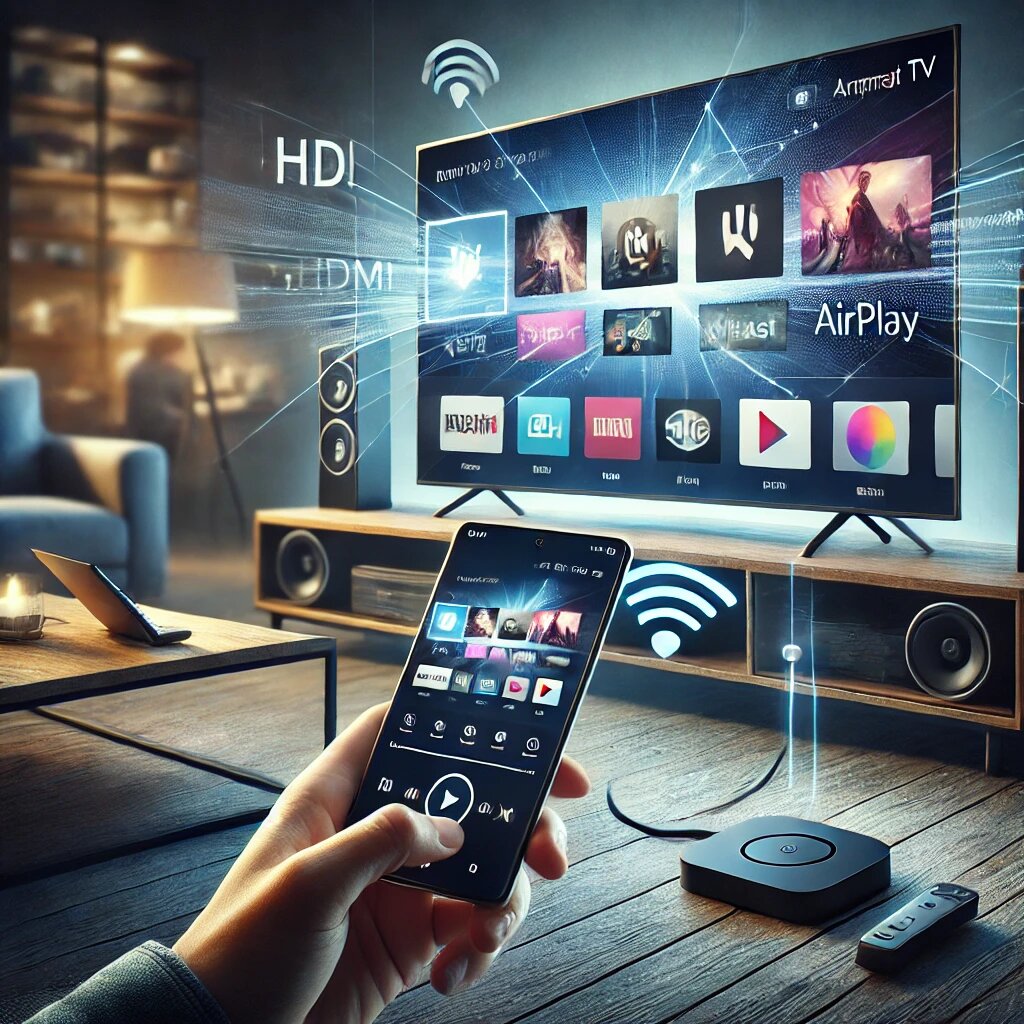
Подключение телефона к телевизору – отличный способ смотреть фото, видео, играть в мобильные игры и даже листать соцсети на большом экране. Больше не нужно толпиться вокруг смартфона, пытаясь рассмотреть детали на маленьком дисплее.
В этой статье разберём все способы подключения смартфона к ТВ – как проводные, так и беспроводные.
1. Беспроводное подключение 📡
Если вы не любите провода и кабели, можно подключить телефон к телевизору по Wi-Fi.
Подключение через Miracast
Miracast – это технология, которая позволяет передавать изображение с телефона на телевизор без дополнительных устройств.
Как подключить:
- Включите Wi-Fi на телевизоре.
- Откройте настройки телефона и найдите Беспроводной дисплей / Проекцию экрана.
- Выберите свой телевизор – картинка с телефона появится на большом экране!
⚠ Работает на Android, но не поддерживается iPhone.
AirPlay – для пользователей iPhone
Если у вас iPhone и Apple TV, используйте AirPlay.
Как подключить:
- Подключите iPhone и Apple TV к одной сети Wi-Fi.
- Откройте Пункт управления → Повтор экрана.
- Выберите Apple TV – изображение с телефона появится на телевизоре.
Если у вас современный телевизор Samsung, LG или Sony, AirPlay уже встроен!
2. Подключение через Chromecast
Если телевизор не поддерживает Miracast или AirPlay, вам поможет Google Chromecast – устройство, которое подключается к HDMI и позволяет передавать изображение с телефона.
Как использовать:
- Подключите Chromecast к телевизору.
- Установите приложение Google Home на телефон.
- Подключите Chromecast к Wi-Fi и выберите его в приложении.
- Включите любое видео и нажмите «Трансляция на Chromecast».
⚡ Chromecast поддерживает YouTube, Netflix, Google Фото и многие другие приложения.
3. Проводное подключение 🔌
Если беспроводные технологии работают нестабильно или телевизор старый, используйте проводное соединение.
HDMI-адаптер для смартфона
Самый надёжный способ передачи изображения – подключение через HDMI-кабель.
Как подключить:
- Купите адаптер HDMI → USB-C / Lightning (в зависимости от разъёма телефона).
- Подключите адаптер к телефону, а HDMI-кабель – к телевизору.
- Выберите нужный HDMI-порт на телевизоре – экран телефона отобразится на ТВ.
⚠ Работает на iPhone и Android.
Подключение через USB
Можно подключить телефон через USB-кабель, но в этом случае телевизор будет видеть его как флешку.
Как использовать:
- Подключите телефон к ТВ через USB-кабель.
- Выберите на телевизоре режим «Просмотр файлов».
- Открывайте фото, видео и музыку, хранящиеся на телефоне.
Минус: нельзя передавать потоковое видео – только файлы.
4. Подключение через DLNA
Если ваш телевизор поддерживает DLNA, можно передавать файлы с телефона через Wi-Fi.
Как это сделать:
- Установите на телефон приложение BubbleUPnP или AllCast.
- Подключите телефон и ТВ к одной сети Wi-Fi.
- Открывайте фото и видео на телевизоре без проводов!
Итоги: какой способ выбрать?
✅ Miracast / AirPlay – удобно для потоковой трансляции с телефона.
✅ Chromecast – для YouTube, Netflix и стриминговых сервисов.
✅ HDMI-адаптер – если нужен максимально стабильный сигнал.
✅ USB – для просмотра файлов без интернета.
Выбирайте удобный способ и наслаждайтесь большим экраном!
Если после этой статьи вы нашли идеальный способ подключения, то ставьте лайк и подписывайтесь! Подписка – как HDMI-кабель: всегда соединяет вас с полезным контентом.
Теперь вы знаете, как подключить телефон к телевизору! А что насчёт подключения беспроводных наушников, выбора внешнего аккумулятора или очистки памяти смартфона? Всё это – в других статьях! Читайте, пока ваш телевизор не начал советовать вам контент.
Ну а теперь – делимся мыслями!
- Какой способ подключения вам кажется самым удобным?
- Случались ли у вас казусы с подключением телефона к ТВ?
- Какой самый странный контент вы транслировали на телевизор случайно?
Пишите в комментариях – давайте разберёмся, какой способ лучше всего подходит для вас! 😆👇