
Прием маркированного товара в Эвотор можно провести двумя способами: через смарт-терминал и через личный кабинет Эвотор, если у вас установлено приложение «Управление ассортиментом». В статье подробно разберем оба случая.
Как занести маркированный товар в кассу Эвотор
Прежде чем начать на Эвотор приемку маркированного товара, убедитесь, что ККТ готова для работы с маркировкой:
- Вы установили приложение Маркировка
- Версия прошивки ОС Эвотора не ниже версии 4.9.10 (Настройки → Обслуживание кассы → Версия ОС)
- Версия прошивки кассы не ниже 53хх (Настройки → Обслуживание кассы → Версия ККТ);
- Версия прошивки ПО не ниже 6.38.1 (Настройки → Обслуживание кассы → Evotor POS)
После того, как вы проверили Эвотор, можно реализовать приемку маркированного товара на кассе.
Прием маркированного товара в Эвотор вручную подходит в том случае, если вы не используете дополнительный сервис для работы с товарными наименованиями.
Как проходит приемка товара
Приемка проходит благодаря УПД — универсальному передаточному документу.
Есть 2 варианта, как подписывать накладные, чтобы добавить маркированный товар в Эвотор:
- На смарт-терминале, одновременно с приемкой товара от поставщика
- На ПК через ЛК, если подтверждаете УПД не сразу во время приемки товара от поставщика
Первый способ будет удобен владельцам бизнеса одной небольшой торговой точки, где не предусмотрены отдельный ПК и дополнительный сотрудник товаровед. Как завести маркированный товар в Эвотор? Продавец-кассир принимает товар, проверяет все данные в накладной и подтверждает УПД на ККТ.
Второй способ будет удобен в случае, когда накладные подписывает товаровед, бухгалтер или сам владелец бизнеса, как только товар доставят в магазин. Как внести маркированный товар в кассу Эвотор? Вам не нужно будет выполнять какие-либо действия на онлайн-кассе. Понадобится открыть личный кабинет в разделе документов, которые получены через ЭДО. УПД можно будет подписать с помощью ЭЦП. Также для работы понадобится установить на ПК дополнительную программу или плагин.
- Во время приемки Эвотор проводит поиск по товарам в кассе и, если находит совпадения, обновляет товарные остатки. В таком случае цена на товар подтягивается автоматически. Если вы проводите приемку нового товара, создайте карточку товара заранее. Это поможет сэкономить время, так как Эвотор не всегда создает новые карточки автоматически.
- Чтобы закончить приемку, касса запросит подтверждение действия. Вы должны подтвердить, что ввели все данные правильно.
Важно! После подтверждения внести изменения в приемку будет нельзя.
- Подпишите УПД (потребуется подключить к кассе ЭЦП).
Главное меню → Маркировка → Откройте актуальный неподписанный документ → Еще раз проверьте правильность данных → Подписать документ
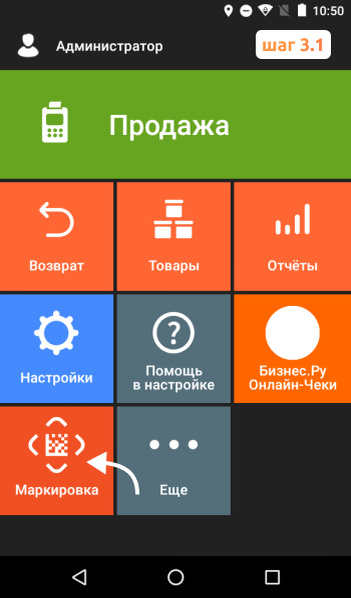
Приемка товара на Эвотор
- Главное меню → Маркировка → Обновить остатки.
- На экране появится список наименований из УПД → Выберите позицию из списка.
- Касса откроет номенклатуру товара.
Вам нужно связать товарное наименование из УПД с наименованием в номенклатуре.
- Если товар, который вы хотите принять, уже есть в номенклатуре, выберите его, количество подтянется автоматически.
- Если такого товара нет, нажмите «Добавить», введите информацию о товаре и сохраните.
Товарные остатки обновятся и наименование отметится зеленым.