Ранее была описана процедура создания графического образа клеммы под винт с помощью инструмента «Конструктор графических образов».
Создание графического образа клеммы | AutoCAD Electrical | Дзен
В результате в библиотеке графических образов AutoCAD Electrical (папка «IEC2») был сохранен образ клеммы – «HT0001_002.dwg», а в папке «IMAGES» сохранено изображение значка «HT0001_002.png».
Для быстрого и удобного выбора и размещения нового компонента на схемах проекта его необходимо добавить в графическое меню AutoCAD Electrical.
Запустите Мастер графического меню» и выберите графическое меню для схем - ACE_IEC_MENU.DAT.
В диалоговом окне «Мастер графического меню» двойным кликом по значку или по строке меню откройте подменю Клеммы / Соединители.
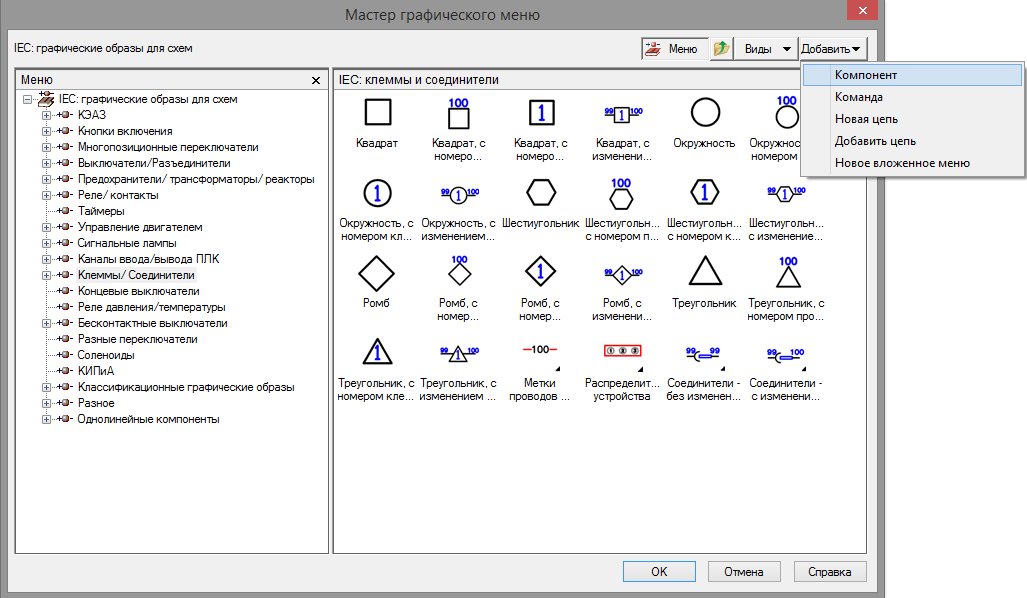
Нажмите на кнопку Добавить и из списка выберите Компонент.
В диалоговом окне «Добавить значок – компонент» сделайте следующее:
· В поле «Имя» введите Клемма под винт
· Для поля «Файл изображения» нажмите кнопку Обзор и из папки Images выберите ранее созданный для клеммы png - файл
· Для поля «Имя блока» нажмите кнопку Обзор и из папки IEC2 выберите ранее созданный для клеммы dwg – файл.
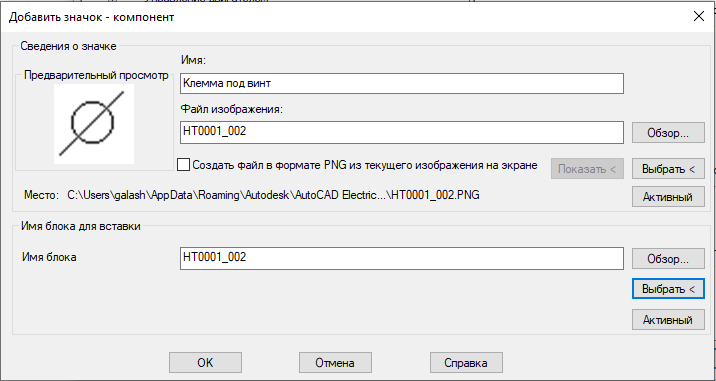
Нажмите кнопку ОК.
Графический образ клеммы под винт добавится в графическое меню.
Нажмите кнопку ОК.
Командой Графическое меню выберите и разместите клемму на листе.