В графическое меню AutoCAD Electrical включены разнообразные изображения клемм: прямоугольные, круглые, треугольные и т.д.
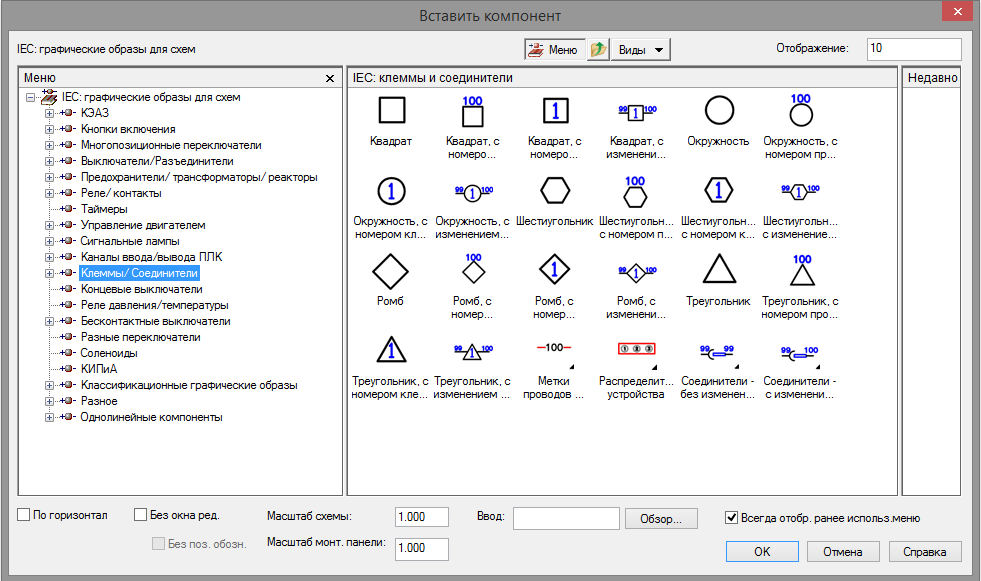
Однако может потребоваться создать пользовательское изображение клеммы. Рассмотрим, как это сделать, причем не будем создавать клемму с самого начала, а создадим новую клемму на основе уже существующей.
При создании пользовательского компонента масштаб чертежа должен быть 1.
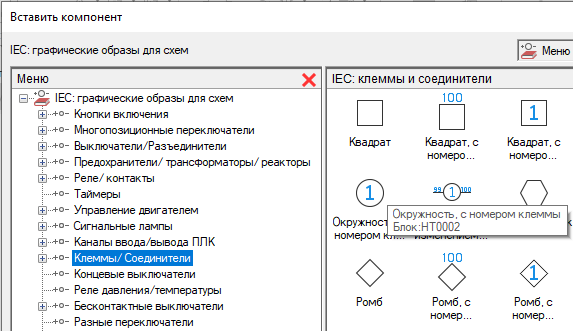
В графическом меню AutoCAD Electrical выберите Окружность, с номером клеммы и разместите на чертеже.
Командой AutoCAD Расчленить расчлените блок на графические объекты.
Добавьте необходимую графику, например, создайте отрезок, пересекающий окружность.
Запустите команду Конструктор графических образов.
В открывшемся диалоговом окне «Выбор образа/объекта» сделайте следующее:
· Нажмите кнопку Выбрать объекты и выберите все объекты, которые должны войти в новую клемму
· Нажмите кнопку Указать точку и укажите центр окружности в качестве точки вставки нового графического образа
· В поле «Путь к библиотеке» укажите папку IEC2
· В поле «Образ» - Горизонтальная клемма
· В поле «Тип» - (TTN) Клемма с номером клеммы.
Нажмите кнопку ОК.
Открывается «Конструктор графических образов» AutoCAD Electrical.
В окне справа размещена выбранная графика. Слева расположен «Редактор атрибутов «Конструктора графических образов», в котором выведены атрибуты компонента «Горизонтальная клемма с номером клеммы».
Эти атрибуты загружаются из файла шаблона атрибутов АТ_НТ_TTN из папки IEC2. Имя файла определяет, для какого компонента AutoCAD Electrical предназначен этот шаблон:
· АТ - шаблон атрибутов
· Н – горизонтальная
· Т - клемма
· TTN – клемма с номером клеммы.
В раздел Требуется включены следующие атрибуты:
· TAGSTRIP – атрибут позиционного обозначения клеммника
· MFG - атрибут изготовителя
· CAT – атрибут каталожного номера
· ASSYCODE - атрибут кода сборки
· DESC1 – атрибут описания, строка 1
· DESC2 – атрибут описания, строка 2
· DESC3 – атрибут описания, строка 3
· INST – атрибут кода устройства или функциональной группы
· LOC – атрибут кода места
· CATDESC – атрибут однострочного текста описания в каталоге
Атрибуты помечены «галочкой», так как они уже размещены в правом окне.
Графический образ клеммы также содержит следующие атрибуты:
· TERM01 – атрибут номера клеммы
Атрибут TERMn может иметь от двух до четырех связанных атрибутов точек подключения, чтобы обеспечить соединение в любом направлении. В нашем случае это атрибуты:
· X1TERM01 – провод соединяется с атрибутом справа
· X2TERM01 – провод соединяется с атрибутом сверху
· X4TERM01 – провод соединяется с атрибутом слева
· X8TERM01 – провод соединяется с атрибутом снизу
Примечание: атрибуты X?TERMn могут быть автономными, т. е. не иметь связанных атрибутов TERMn.
С атрибутом TERM01 также связаны дополнительные атрибуты описаний точек подключения:
· X1TERMDESC01
· X2TERMDESC01
· X4TERMDESC01
· X8TERMDESC01
Значения, назначенные атрибутам, можно извлекать в различных отчетах или отображать в УГО компонентов.
Эти атрибуты используются для определения точек подключения клеммы как внутреннего или внешнего соединения.
· STRIPSEQ - атрибут для внутреннего использования командой редактора клеммных колодок для сортировки клеммной колодки
· LINKTERM - атрибут внутреннего использования для соединения клемм схемы в одну многоуровневую клемму или для соединения клеммы на схеме с соответствующим ей представлением монтажной панели.
После того, как создана необходимая графика и размещены атрибуты, нажмите кнопку Закрыть редактор блоков.
В открывшемся диалоговом окне «Закрытие редактора блоков: сохранение образа»:
· В поле «Имя графического образа» формируется имя блока графического образа клеммы
· В поле «Путь к файлу» указан путь к папке, в которой сохраняется блок – это папка IEC2.
Дополнительно создается изображение значка, которое используется при добавлении созданного блока в графическое меню AutoCAD Electrical.
По умолчанию имя значка совпадает с именем блока, а его размер соответствует размеру пиктограмм в графическом меню для схем. По умолчанию значок сохраняется в папке IMEGES.
Для имен блоков графических образов клемм действует следующее соглашение об именах:
· Первые два символа — HT
· Третий символ:
0, если создается графический образ клеммы с номером клеммы
1, если создается графический образ клеммы с номером подключенного провода
· Четвертый символ — знак подчеркивания _, если клемма содержит только графику и точки подключений и не содержит атрибутов для обработки, таких как атрибут позиционного обозначения клеммы – TAGSTRIP, атрибут изготовителя – MFG, атрибут каталожного номера – CAT и т.д. В противном случае символьные позиции с четверной по восьмую в имени графического образа клемма произвольные и определяются пользователем.
Нажимаем кнопку ОК. Редактор блоков закрывается и предлагается разместить новый графический образ на чертеже.
Нажмите кнопку Да и в открывшемся диалоговом окне «Вставить/отредактировать образ клеммы» введите:
· Позиционное обозначение колодки – ХТ1
· Номер - 1
Нажмите кнопку ОК – Повторить и разместите клемму с номером 2.
После нажатия кнопки ОК в диалоговом окне «Вставить/отредактировать образ клеммы» на чертеже будут размещены два новых УГО клеммы.