Ранее была описана процедура создания графического образа трансформатора с помощью инструмента «Конструктор графических образов»: Создание пользовательского компонента (трансформатора) | AutoCAD Electrical | Дзен
В результате в библиотеке графических образов AutoCAD Electrical (папка «IEC2») был сохранен образ компонента – «VXF1_002.dwg», а в папке «IMAGES» сохранено изображение значка «VXF1_002.png».
Для быстрого и удобного выбора и размещения нового компонента на схемах проекта его необходимо добавить в графическое меню AutoCAD Electrical.
Перед этим создадим новое вложенное меню для добавления в него графических образов компонентов по ГОСТ:
На чертеже создаем текстовый объект, соответствующий названию нового текстового меню, увеличиваем его изображение так, чтобы оно максимально занимало экран.

Запускаем «Мастер графического меню».
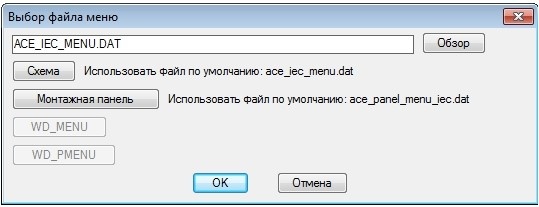
Выбираем файл графического меню для схем «ACE_IEC_MENU.DAT» и нажимаем кнопку ОК.
В диалоге «Мастер графического меню» в раскрывающемся списке «Добавить» выбираем «Новое вложенное меню».
В диалоге «Создать новое вложенное меню»:
· В поле «Имя» вводим «УГО по ГОСТ»
· В разделе «Файл изображения» нажимаем кнопку «Активный» и активизируем опцию «Создать файл в формате PNG из текущего изображения на экране». В окне «Предварительный просмотр» появляется изображение значка для нового вложенного меню. В поле «Файл изображения» копируется имя активного чертежа, но его можно изменить, например, чтобы имя файла изображения значка было таким же, как имя значка.
· В поле «Название меню» вводим «Условно-графические изображения по ГОСТ».
Нажимаем кнопку ОК.
В окне графических образов «Мастера графического меню» появляется значок нового вложенного меню. Его можно перенести вверх окна со значками.
Двойным кликом по значку нового вложенного меню открываем его.
В новое вложенное меню добавим графический образ трансформатора:
· В раскрывающемся списке «Добавить» выбираем «Компонент».
· В диалоге «Добавить значок – компонент»:
· В поле «Имя» вводим «Трансформатор».
· В разделе «Файл изображения» нажимаем кнопку «Обзор» и из папки «IMAGES» выбираем файл изображения значка с именем VXF1_002.png.
· В разделе «Имя блока для вставки» нажимаем кнопку «Обзор» и из папки «IEC2» выбираем файл с именем VXF1_002.dwg.
Нажимаем кнопку ОК, значок нового компонента добавлен в графическое меню AutoCAD Electrical.
Командой «Графическое меню» графический образ трансформатора теперь можно выбрать в графическом меню AutoCAD Electrical и разместить на чертеже.