Процесс создания графического образа пользовательского компонента включает следующие шаги:
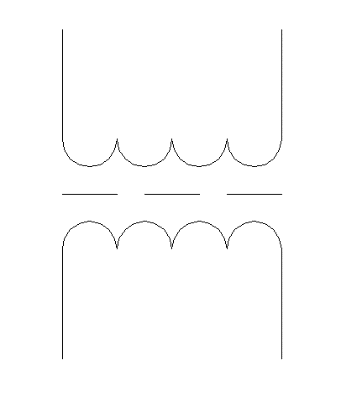
1. Инструментами AutoCAD создаем графику компонента.
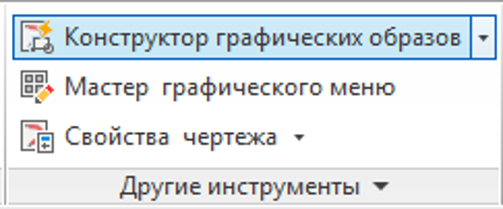
2. На панели «Другие инструменты» вкладки «Схема» запускаем «Конструктор графических образов»
3. В открывшемся диалоговом окне «Выбор образа / объекта»:
· В разделе «Выбрать на чертеже» нажимаем кнопку Выбрать объекты, выбираем на чертеже графические объекты, которые войдут в графический образ компонента и нажимаем клавишу Enter. Выбранные объекты отобразятся в окне «Предварительный просмотр». Если активизировать опцию Указать на экране, объекты выбираются после нажатия кнопки ОК.
· В разделе «Точка вставки» нажимаем кнопку Указать точку и, используя привязку, указываем базовую точку вставки. Точку вставки рекомендуется размещать на конце одного из выводов компонента или между точками подключения.
Координаты точки вставки можно вводить вручную в соответствующие поля Х, Y, Z. Если активизировать опцию Указать на экране, точка вставки указывается после нажатия кнопки ОК.
· В разделе «Шаблон атрибута» из списка библиотек активного проекта или с помощью кнопки Обзор выбираем папку (библиотеку графических образов компонентов AutoCAD Electrical), из которой будет считан шаблон атрибутов (файл «АТ_....dwg»). Атрибуты шаблона будут добавлены к выбранной графике.
· В списке поля «Образ» выбираем Вертикальный родительский объект.
· В списке «Тип» выбираем (XF) Трансформаторы, так как создается графический образ трансформатора.
Таким образом, для нового графического образа компонента будет использован следующий шаблон атрибутов: AT_V(вертикальный) P(родительский) _ XF(трансформаторы). dwg.
В диалоговом окне «Выбор образа / объекта» нажимаем кнопку ОК.
Открывается пространство «Конструктора графических образов».
Палитра вариаций блоков, как правило, не используется при создании графических образов компонентов AutoCAD Electrical, поэтому ее лучше закрыть.
4. В «Редакторе атрибутов…» выбираем атрибуты и добавляем их к графическим объектам «перетаскиванием» или с помощью команды Вставить атрибут. Размещенные атрибуты помечаются зеленой галочкой.
Атрибуты можно переместить, изменить их свойства и т.д.
5. В разделе «Точка подключения» щелкаем по полю Направление/стиль и из списка выбираем направление подходящего к точке подключения провода - Сверху/None. Щелкаем по пиктограмме Вставка точки подключения. Используя привязку, размещаем точки подключения на верхних выводах трансформатора.
На концах верхних выводов размещены две точки подключения - атрибуты X2TERM01 и X2TERM02. Значение атрибута Х2… указывает, что провод к точке подключения подходит сверху, …TERM01 - что точке подключения соответствует атрибут номера вывода TERM01.
6. В разделе «Точка подключения» из списка выбираем направление подходящего к точке подключения провода - Снизу/None. Щелкаем по пиктограмме Вставка точки подключения и используя привязку, размещаем точки подключения на нижних выводах трансформатора.
Так как провода к этим точкам подходят снизу, атрибутам точек подключения будут назначены значения X8TERM03 и X8TERM04.
Номера выводов по умолчанию (значения атрибутов TERMx) можно ввести при создании графического образа компонента.
7. Добавив к графике необходимые атрибуты, нажимаем кнопку Закрыть редактор блоков.
В диалоговом окне «Закрытие редактора блоков: сохранение образа» автоматически формируется имя блока (с учетом соглашения о присвоении имен графическим образам компонентов AutoCAD Electrical) и изображения значка.
Из списка поля Имя графического образа можно выбрать другое семейство, а в поле Уникальный идентификатор - произвольный текст - это учтется в имени блока и изображения значка.
С помощью кнопок Обзор можно изменить пути к файлам имени блока и изображения значка.
Нажатие кнопки Сведения… позволяют просмотреть ошибки, допущенные при создании графического образа компонента.
8. Нажимаем кнопку ОК. В открывшемся диалоговом окне «Закрыть редактор блока» нажимаем кнопку Да и указываем точку вставки компонента на чертеже.
9. В открывшемся диалоговом окне «Вставить / Редактировать компонент»:
· Компоненту автоматически присваивается позиционное обозначение.
· С помощью кнопки Поиск компоненту назначаются каталожные данные.
· В разделе Выводы отображаются номера выводов, введенные при создании графического образа, при необходимости эти значения можно изменить.
· Компоненту можно назначить код места размещения, например, ШУ и ввести данные в строки описания, например, «Понижающий трансформатор».