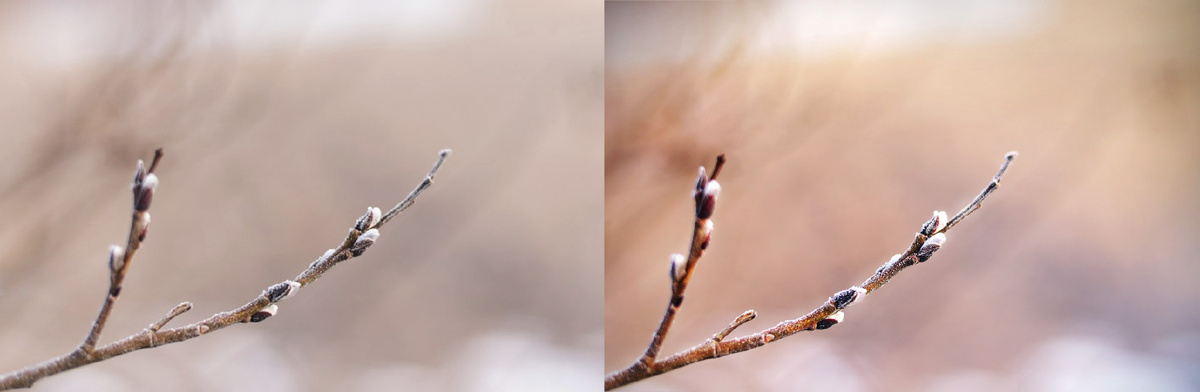
И сегодня мы снова возвращаемся к теме СЛОИ и МАСКИ в Фотошопе. Обработаем скучный весенний кадр с веточкой и закрепим свои знания.
Данный урок отлично подойдет начинающим и тем, кто все еще боится работать со слоями и не понимает, зачем нужны маски.
Кликайте на картинки, чтобы увидеть все настройки крупнее.
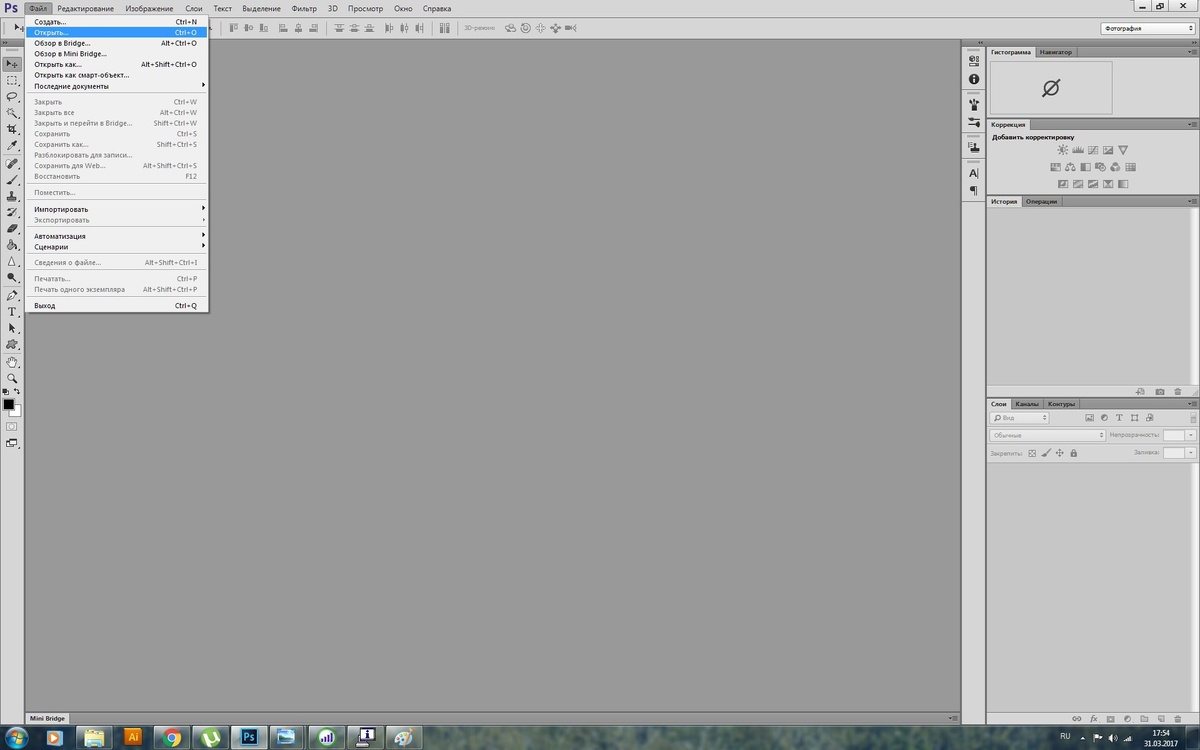
1. "Файл - Открыть" ( выбрать фото, нажать "Открыть")
2. "Слои - Копия Слоя" ( Ctrl +J)
3. "Коррекция - Уровни - Авто - Ок"
4. " Коррекция- Кривые- авто -Ок"
5. Копия всех слоев: Ctrl+Shift+Alt+E
6. Создать Новый Слой ( в Слоях нажать значок возле Корзины)
7. Выбрать Цветовую Палитру: 2-жды щелкнуть на Инструменте "Выбор Цвета" ( 2 квадратика черный и белый).
8. В открывшемся окне выбрать мягкий желтый свет (сначала на цветной полоске, затем на большом желтом квадрате). Нажать "ОК".
9. Залить Новый Слой выбранным цветом. нажать "Alt +Delete"
10. В Слоях : "Обычные- Мягкий Свет"
11. "Маска" (значок внизу в Слоях)
12. "Кисть - Черная ( черный квадратик сверху). Наверху регулируем "Непрозрачность" и "Мягкость Кисти". Рисуем по тем местам, в каких хотим стереть желтый слой.
13. "Новый Слой" ( значок возле Корзины)
14. "Выбор Цвета" ( 2 квадратика Черный и Белый, щелкаем 2-жды)
15. Выбираем темно-бордовый цвет. "ОК".
16. Заливаем Новый Слой: "Alt+Delete". "Обычные - Мягкий свет"
17. "Маска" ( снизу в Слоях)
18. "Кисть - Черная" Стираем те места, где нужно вернуть натуральный цвет. Регулируем "Непрозрачность" и "Мягкость Кисти"
19. Копия всех Слоев: "Shift+Ctrl+Alt+E"
20. "Качественная резкость" - " Фильтр - Другое - Цветовой контраст -
Радиус 3 -5 (до появления белых ореолов вокруг краев объекта) - ОК"
21. "Слои- Обычные- Перекрытие"
22. "Слои - Выполнить сведение"
23. Файл- Сохранить как...- Имя файла ( задать) - Тип файла ( JPEG...)- Cохранить (на рабочий стол).
24. Везде - "ОК".
25. Закрыть Фотошошоп. (Если всплывет окошко, предлагающее "Сохранить..." то выбрать "НЕТ").
ГОТОВО!