Сегодня статья не про маркетплейсы, но тоже не менее важная.
Как для менеджера, так и для самого поставщика не маловажно знать азы Excel. Потому, что работа с площадками осуществляется через таблицы: обновление цен, участие в акции, отчетность и т.п.
Одной из нужных функций является ВПР.
ВПР позволяет подтянуть данные из одной таблицы в соответствующие ячейки другой.
Например, у Вас более 100 наименований и у половины их них изменились цены, не вручную же их менять? Или, например, нужно их общего отчета вытащить информацию по определенным позициям, что также легко сделать через ВПР.
Английское наименование данной формулы – VLOOKUP. Это если Вы, например, работаете в Officesuite.
И так, формула ВПР состоит из 4х значений: искомое значение, таблица, номер столбца, интервальный просмотр.
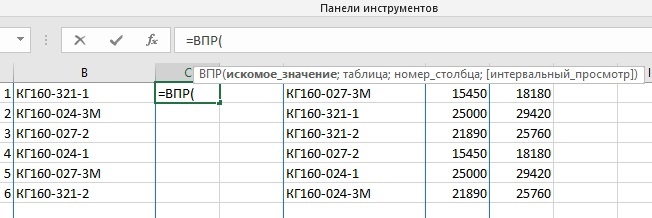
Искомое значение.
Это ячейка, данные для которой необходимо найти, в моем примере это В1. Просто нажимаем на эту ячейку. Далее ставим точку с запятой.
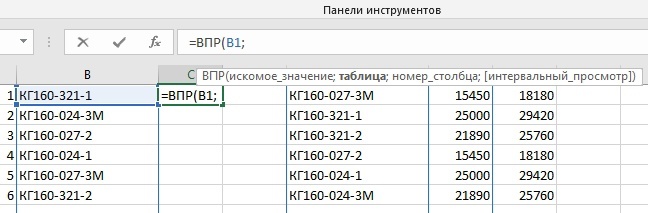
Таблица.
Это диапазон ячеей, из которых будем подтягивать данные для нашей ячейки. В моем случае это ячейки на этом же листе с диапазоном Е1:G6. Просто выделяем таблицу и ставим точку с запятой.
Можно выделять таблицу в другом файле, как тогда будет выглядеть формула покажу в конце статьи, чтобы заранее не пугать Вас.
Здесь важно! Для того чтобы можно было формулу протянуть для всех искомых значений, выделяем диапазон таблицы (прям в формуле) и нажимаем клавишу F4. В формулу добавятся знаки $.
Номер столбца.
Здесь цифрой пишем номер столбца, из которого необходимо подтянуть данные. Я пишу 2, чтобы подтянуть цены, стоящие сразу после артикула. И также ставлю точку с запятой.
Интервальный просмотр.
Это параметр, который может принимать 2 значения: ИСТИНА и ЛОЖЬ. Истина обозначается в формуле цифрой 1 и означает приблизительное совпадение с искомым значением. Ложь обозначается цифрой 0 и подразумевает точное совпадение. Ставим нужную цифру и закрываем скобку. Нажимаем Enter или галочку в строке формул.
Есть рекомендация, что приблизительный поиск и критерий ИСТИНА обычно используют при работе с числами, а точный и ЛОЖЬ – в работе с наименованиями.
Лично я использую цифру 0 как при работе с цифрами, так и когда необходимо подтянуть наименование.
Ура, формула готова!
Далее протягиваем формулу для остальных позиций, протащив правый нижний уголок ячейки, зажав левую кнопку мыши или просто дважды щелкнув левой кнопкой мыши по нижнему правому уголку ячейки.
А вот и та самая страшная формула.
Шучу, конечно)
Показываю для того, чтобы Вас больше не пугал этот странный набор символов в строке формулы. В данной формуле таблицу я выделяла в стороннем файле, поэтому кроме диапазона таблицы в строке формул указано название двух таблиц с которыми идет работа.
Отмечу, что как и в любой другой формуле, в данной могут быть ошибки. Основные как правило — это когда у ячеек не верный формат. Поэтому при возникновении ошибки в формуле (она обозначается как #H/Д) в первую очередь проверьте, чтобы у цифр был числовой формат ячейки, у даты соответственно даты и т.п.
Поверьте, формула очень удобная и значительно сокращает время работы с таблицами.