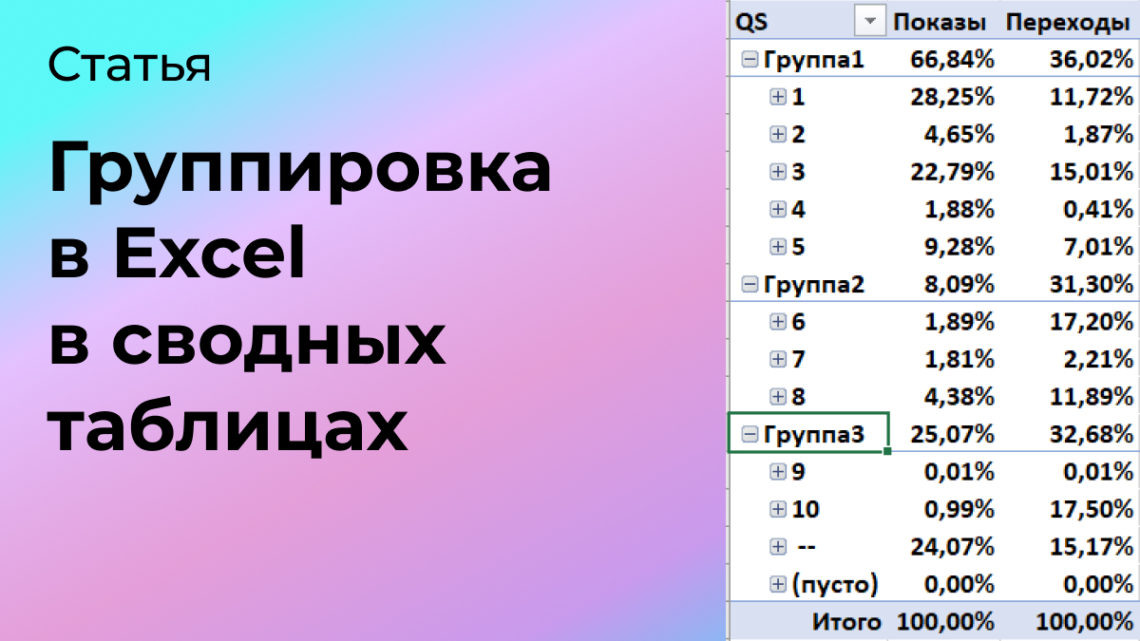
Функция “Группировка по выделенному” в сводных таблицах Excel позволяет объединить несколько строк или столбцов в сводной таблице в одну группу. В основе – выделенный вручную диапазон ячеек.
Вместо того, чтобы вручную выбирать каждый элемент для группировки (например, по дате, диапазону чисел или категориям), вы просто выделяете нужные строки или столбцы, а затем используете команду “Группировка по выделенному”. Excel автоматически создает новую группу, суммируя или агрегируя данные из выделенных ячеек.
Больше полезных материалов можно найти в моём блоге. В нём я регулярно делюсь бесплатными шаблонами и инструкциями, которые существенно облегчают жизнь маркетолога.
А ещё больше интересного в моём Телеграм. Подписывайтесь!
Зачем нужна группировка по выделенному?
Бывает, в сводной таблице какое-то значение присутствует в строках. При этом ни в сырых данных, ни в Power Query, ни в модели данных его нет. Создаётся оно с помощью группировки по выделенному.
Приведу пример. Есть такая сводная таблица с данными и её сырые исходники.
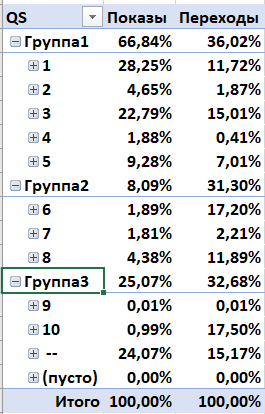
Если провалится в настройки сводной таблицы, то вы заметите строку “Quality score2”, которой нет в сырых данных. Её также нет в PQ и модели данных. Таблица туда попросту не подключена.
Непонятно, откуда взялся “Quality score2”. На самом деле он делается проще простого.
Вернёмся к изначальному виду таблицы без этой строки.
Как сделать группировку в Excel в сводных таблицах
Выделим нужный интервал который должен быть в одной группе, которые вы хотите сгруппировать. Эти строки или столбцы должны содержать значения, которые вы хотите объединить в одну группу. Важно отметить, что выделенные ячейки должны представлять собой логически связанный набор данных.
Выберем пункт меню «Группировка по выделенному». Обычно доступна через контекстное меню после выделения или в меню “Данные”.
Excel создаёт новую группу в сводной таблице, включающую агрегированные данные из выделенных ячеек. Появляется первая группа и новая строка в настройках сводной таблицы под названием “Quality score2”, потому что исходная строка называлась “Quality score”.
То есть название этой группы будет автоматически сгенерировано на основе данных в выделенном диапазоне. Позже его можно будет изменить.
Вид агрегации зависит от типа данных и настроек сводной таблицы (сумма, среднее, количество и т.д.).
Таким же образом добавляем остальные группы.
Заключение
Функция “Группировка по выделенному” – это гибкий инструмент для создания нестандартных группировок в сводных таблицах, который особенно удобен для быстрого объединения данных в группы, когда стандартные методы группировки не подходят. Однако, важно помнить об ограничениях и внимательно следить за тем, как происходит агрегация данных.
А ещё больше лайфхаков для работы с Excel, в статье:
Больше полезных материалов можно найти в моём блоге. В нём я регулярно делюсь бесплатными шаблонами и инструкциями, которые существенно облегчают жизнь маркетолога.
А ещё больше интересного в моём Телеграм. Подписывайтесь!