
Перенос базы 1С может потребоваться, например переход в облако или на другой сервер.
Происходит перенос через передачу файла базы данных. Расположение файла зависит от вида вашей базы данных: файловая или серверная (облачная).
Узнать вид вашей базы можно открыв «О программе» в меню в правом верхнем углу:
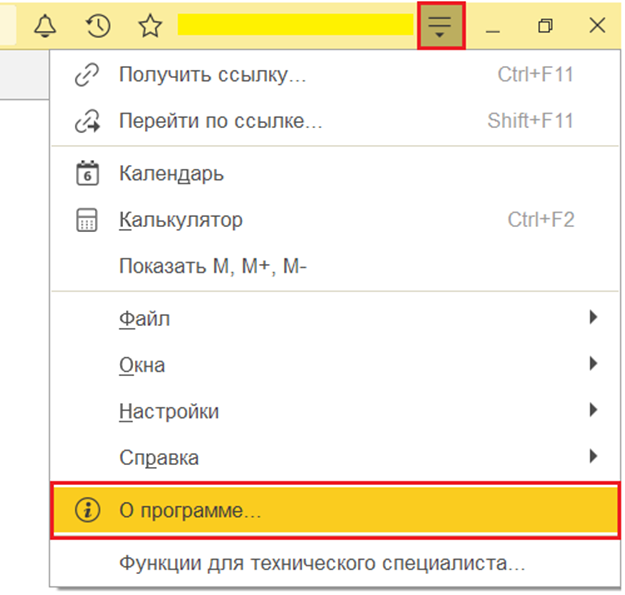
При файловом соответственно режим файловый, при серверном будет указан сервер, где лежит база.
Узнать, как восстановить пин-код лицензии 1С можно в нашей статье
Файловый режим базы
Если у вас файловый режим, то открываете папку с файлом путь к которой указан в пункте «Каталог» в окне «О программе» и копируйте файл с расширением «.1CD»:
После переносите его на другой компьютер любым удобным способом.
На новом компьютере создаёте пустую папку, туда переносите файл и при запуске 1С выбираете «Добавить» - «Добавление в список существующей информационной базы»:
Далее указываете название базы и путь к папке, куда вы перенесли файл базы. После этого вы можете зайти в базу и продолжить работу.
Серверный режим базы
Если у вас серверный режим, то нужно запустить конфигуратор:
В меню «Администрирование» выбрать «Выгрузить информационную базу».
Будет выгружен файл в формате «.dt», его переносите на другой компьютер.
Теперь создаёте пустую новую базу:
Открываете конфигуратор, выбираете «Администрирование» - «Загрузить информационную базу», в открывшемся окне выберите перенесенный файл, после загрузки конфигуратор выдаст запрос о перезапуске - выбераете «Да», после окончания загрузки можете закрыть конфигуратор и запускать базу в обычном режиме и работать.
Данный способ подходит и для файлового режима, в случае если база занимает большой объем (от 10 Гб) - при выгрузке файл будет весить примерно 1-2 Гб.
Если у вас возникли сложности - обратитесь в Soft+ по тел: (8422) 38-43-48, на сайте Soft+ или в нашем Телеграм-чате. Поможем быстро решить вашу проблему!