Пароль является основным средством защиты вашего компьютера от несанкционированного доступа. В этой статье мы рассмотрим все аспекты работы с паролями в Windows 10: от создания до полного удаления. Важно: Удаление пароля снижает безопасность вашей системы! Правильная настройка и управление паролями - ключ к безопасности вашего компьютера. Используйте представленные методы и рекомендации для надежной защиты вашей системы. Помните: лучший пароль - это тот, который знаете только вы, и который невозможно угадать или подобрать.
Полное руководство по управлению паролями в Windows 10
Введение
Пароль является основным средством защиты вашего компьютера от несанкционированного доступа. В этой статье мы рассмотрим все аспекты работы с паролями в Windows 10: от создания до полного удаления.
Как создать пароль
Способ 1: Через настройки Windows
- Откройте “Параметры” (Settings)
- Перейдите в раздел “Учетные записи” (Accounts)
- Выберите “Варианты входа” (Sign-in options)
- Найдите пункт “Пароль” (Password) и нажмите “Добавить” (Add)
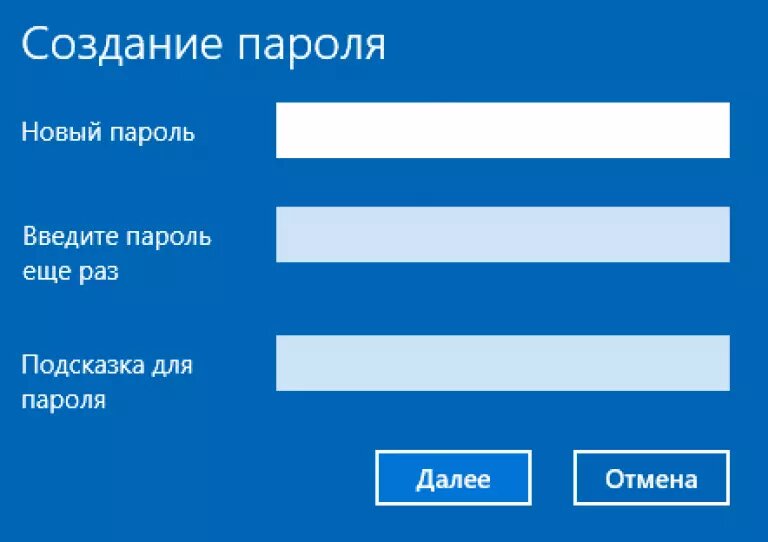
- Введите новый пароль и подтвердите его
- Добавьте подсказку для пароля (опционально)
- Нажмите “Готово” (Done)
Способ 2: Через панель управления
- Откройте Панель управления
- Выберите “Учётные записи пользователей”
- Нажмите “Создать пароль”
- Следуйте инструкциям мастера
Как изменить существующий пароль
- Откройте меню “Пуск”
- Нажмите на ваше имя пользователя
- Выберите “Изменить параметры учётной записи”
- Нажмите “Изменить пароль”
- Введите текущий и новый пароль
- Подтвердите изменения
Как удалить пароль
Важно: Удаление пароля снижает безопасность вашей системы!
- Зайдите в настройки Windows
- Перейдите в “Учетные записи”
- Выберите “Варианты входа”
- Найдите “Пароль”
- Нажмите “Изменить”
- Введите текущий пароль
- Оставьте поля для нового пароля пустыми
- Нажмите “Готово”
Альтернативные методы защиты
PIN-код
- Более быстрый способ входа
- Создается через настройки входа
- Можно использовать вместо пароля
Windows Hello
- Биометрическая аутентификация
- Распознавание лица, отпечатков пальцев
- Самый безопасный метод защиты
Восстановление доступа
Способы восстановления:
- ПИН-код сброса
- Создается при установке Windows
- Записывается на бумажку
- Microsoft Account
- Связанная почта
- Безопасность телефона
- Контрольный вопрос
- Задается при создании аккаунта
Частые проблемы и их решения
- Забыл пароль
- Используйте учетную запись Microsoft
- Примените диск сброса пароля
- Воспользуйтесь режимом восстановления
- Не работает Windows Hello
- Проверьте подключение камеры/датчика
- Перезапустите службы Windows Hello
- Перерегистрируйте биометрию
Рекомендации по безопасности
- Создавайте сложные пароли
- Минимум 12 символов
- Комбинация букв, цифр и спецсимволов
- Отсутствие личной информации
- Регулярно меняйте пароль
- Каждые 3-6 месяцев
- Не используйте предыдущие пароли
- Не сохраняйте пароли в браузере
- Используйте менеджер паролей
- Записывайте важные пароли в надежном месте
Заключение
Правильная настройка и управление паролями - ключ к безопасности вашего компьютера. Используйте представленные методы и рекомендации для надежной защиты вашей системы.
Помните: лучший пароль - это тот, который знаете только вы, и который невозможно угадать или подобрать.