Всем привет!
Продолжаю серию статей-инструкций о настройке двухфакторной аутентификации на наиболее часто используемых сервисах. В прошлый раз мы рассмотрели мессенджеры, а сегодня на повестке Экосистемы Яндекс, Google, VK и тд. Которые объединяют под одной учетной записью множество различных сервисов.
Как и в прошлый раз, у меня очень большая просьба помочь в распространении данного контента.
VK ID (Сервисы VK)
Установка двухфакторной аутентификации в мобильном приложении VK.
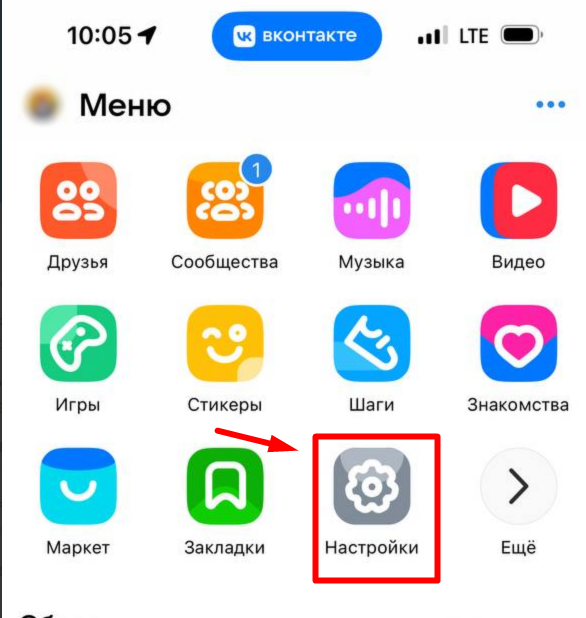
В меню выберите пункт «Настройки».
Далее перейдите в пункт «Приложение».
Дальнейшие действия отличаются в приложениях на Android и IOS.
Установка двухфакторной аутентификации на Android
Выберите в разделе «Вход в приложение» Пункт «Код-пароль, отпечаток пальца и распознавание лица».
В следующем окне нажмите «Создать код-пароль», затем дважды введите код и запомните его.
Примечание: дополнительно настройте вход по биометрии с использованием распознавания лица или отпечатка пальца.
Установка двухфакторной аутентификации на IOS (IPhone, IPad)
Выберите в разделе «Способы входа» Пункт «Двухфакторная аутентификация».
В окне «Двухфакторная аутентификация» выберите способ подтверждения входа (второй фактор) или с использованием телефона или с использованием приложения для генерации одноразовых кодов.
На этом настройка двухфакторной аутентификации в сервисах VK окончена.
Сервисы Яндекс (Дзен, Яндекс почта, Яндекс карты, Яндекс маркет и тд.)
На странице ya.ru или любого другого сервиса Яндекс, нажмите на иконку пользователя.
Далее перейдите в профиль Яндекс ID нажав на круг профиля как показано на картинке.
Далее перейдите в пункт меню «Безопасность».
В разделе «Способ входа» нажмите на пункт Текущий способ.
Способ «Пароль + СМС»
Выберите пункт «Пароль + СМС».
Нажмите на кнопку «Отправить СМС» чтобы подтвердить смену способа входа.
Введите полученный через смс код в соответствующее поле.
Если все было сделано правильно, то на вкладке «Безопасность» вы увидите измененный текущий способ входа.
Способ «Пароль + одноразовый пароль»
Выберите пункт «Пароль + одноразовый пароль», вам будет предложено скачать приложение Яндекс ключ, также приложение можно заранее скачать через RuStore.
В приложении «Яндекс ключ» войдите в свой аккаунт Яндекса.
На сайте нажмите на кнопку «Отправить СМС» чтобы подтвердить смену способа входа.
Введите полученный через смс код.
На следующем шаге отсканируйте QR код через приложение Яндекс Ключ.
Введите в соответствующее поле сгенерированный пароль из приложения Яндекс Ключ
Если все сделали правильно вы увидите картинку, аналогичную указанной. Нажмите кнопку «Отлично».
Войдите в свой аккаунт и нажмите на иконку профиля в правом верхнем углу.
В открывшимся меню выберите «Пароль и безопасность».
Следующие шаги отличаются в зависимости от того, подключен VK ID или нет.
При подключенном VK ID
Перейдите во вкладку «Безопасность» раздел «Двухфакторная аутентификация».
Войдите в свой аккаунт VK ID.
Далее настройте VK ID как я показывал ранее в этой статье.
Без VK ID
Перейдите во вкладку «Безопасность» раздел «Двухфакторная аутентификация».
В открывшимся окне «Двухфакторная аутентификация» нажмите «Подключить».
Выберите телефон на который отправить СМС с кодом и нажмите «Продолжить».
Введите пароль от аккаунта и код из СМС и нажмите «Продолжить».
Если все сделано правильно, то в окне «Двухфакторная аутентификация» вы увидите номер телефона, указанный в качестве второго фактора.
Gmail (аккаунт Google)
Войдите в свой аккаунт почты и нажмите на иконку профиля в правом верхнем углу.
Войдите в «Управление аккаунтом Google».
Перейдите во вкладку «Безопасность» раздел «Вход в Google» и нажмите на значок «>» в пункте «Двухэтапная аутентификация».
В окне «Двухэтапная аутентификация» нажмите на значок «>» в пункте Authenticator.
Подтвердите учетную запись и нажмите на кнопку «Продолжить».
Вам будет предложено скачать приложение Google Authenticator.
После установки приложения, следуя инструкциям, настройте Google Authenticator и нажмите «Далее».
После окончания настройки введите 6-значный код из приложения в поле и нажмите «Подтвердить».
Если вы все сделали правильно, то увидите окно как на картинке:
Следующим этапом нужно добавить номер телефона. Для этого в окне «Двухэтапная аутентификация» нажмите на значок «>» в пункте «Номер телефона».
Введите номер телефона для двухэтапной аутентификации и введите полученный код.
После этого вы увидите окно об успешной настройке двухэтапной аутентификации.
Сервисы Rambler
Войдите в свой аккаунт почты и нажмите на иконку профиля в правом верхнем углу.
Выберите «подключить двухфакторную аутентификацию» или зайдите через пункт меню «Пароль и безопасность профиля».
При подключение двухфакторной аутентификации введите почту от ящика rambler, пароль от этой почты, и через «Google Authenticator» отсканируйте QR код и введите полученный пароль.
Если вы все действия выполнили правильно, вы увидите окно как на следующем рисунке.
На этом настройку дополнительной защиты ваших сервисов можно считать завершеной.
Очень надеюсь, что данная статья поможет сохранить ваши данные в безопасности. В следующих статьях посмотрим другие сервисы, чтобы помочь защитить ваши аккаунты, ваши деньги и персональные данные.
Еще раз прошу помочь в распространении данной информации.
Берегите себя и свои данные, а я пошел формулировать новые Мысли Starого.
Подписывайтесь на все мои ресурсы:
Если у вас есть мысли, факты, истории, которыми вы хотели бы поделиться, присылайте на почту: stariithinks@gmail.com или stariithinks@yandex.ru
#мыслиstarого #атаки #мыслио #ИБ #информационная_безопасность #is #инфобез #двухфакторка #полезное #Яндекс #Google #VK #rambler #mail #двухфакторная_аутентификация