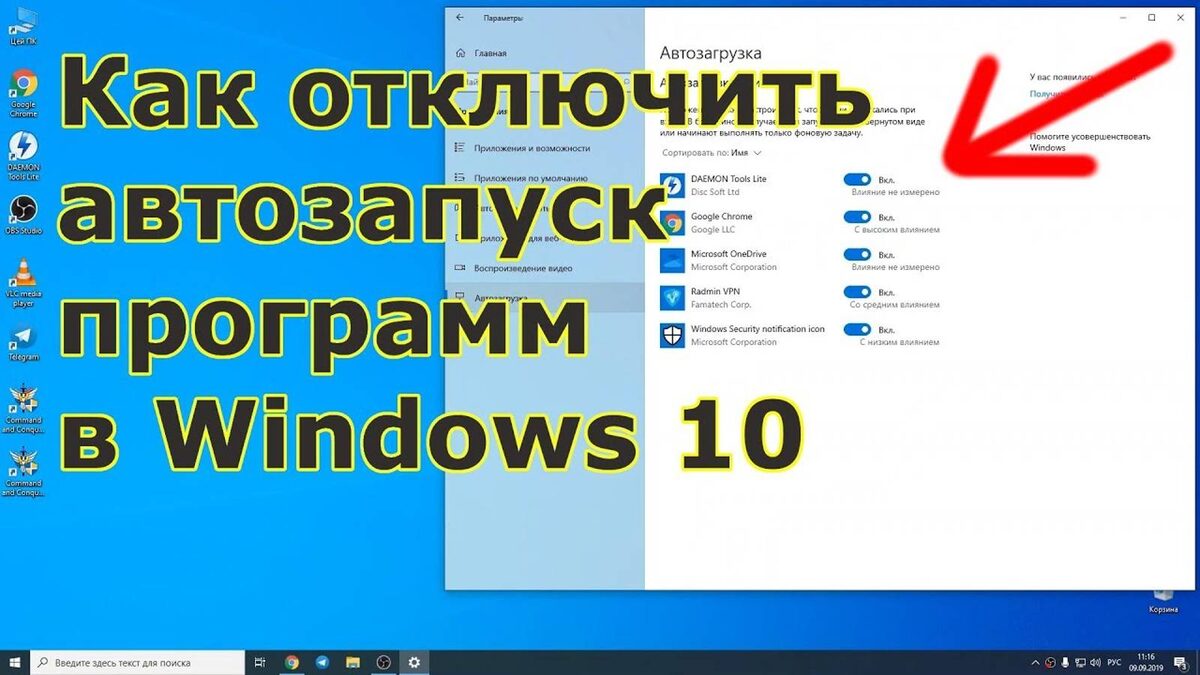
Как отключить автозапуск программ в Windows 10: полное руководство
Замедленный запуск компьютера часто связан с большим количеством программ в автозагрузке. В этой статье мы подробно рассмотрим, как управлять автозапуском приложений в Windows 10.
Почему это важно?
- Ускорение загрузки системы
- Экономия оперативной памяти
- Повышение стабильности работы компьютера
- Защита от нежелательного ПО
Способ 1: Через диспетчер задач
- Нажмите Ctrl+Shift+Esc для открытия диспетчера задач
- Перейдите на вкладку “Автозагрузка”
- Найдите программу, которую хотите отключить
- Щелкните правой кнопкой мыши
- Выберите “Отключить”
Способ 2: Через настройки Windows
- Откройте “Пуск”
- Нажмите “Настройки”
- Выберите “Приложения”
- Нажмите “Автозагрузка”
- Переключите ползунок в положение “Откл.”
Способ 3: Через командную строку
- Откройте командную строку от имени администратора
- Введите команду:
taskmgr
- Далее следуйте инструкции из первого способа
Важные советы:
- Не отключайте системные программы без понимания их функций
- Создайте точку восстановления перед массовыми изменениями
- Отключайте программы по одной, проверяя работу системы
- Ведите список отключенных программ
Программы, которые обычно можно отключить:
- Skype
- Браузеры (Chrome, Firefox)
- Мессенджеры
- Утилиты для работы с облачными хранилищами
- Игровые клиенты
Признаки того, что программу стоит отключить:
- Запускается при каждом старте
- Редко используется
- Работает в фоновом режиме без необходимости
- Замедляет загрузку системы
Дополнительные рекомендации:
- Регулярно проверяйте автозагрузку
- Используйте встроенные средства очистки
- Установите антивирус для проверки на наличие нежелательных программ
- Создайте список разрешенных программ
Заключение
Управление автозапуском программ - важный аспект оптимизации работы компьютера. Следуя нашим рекомендациям, вы сможете ускорить запуск системы и повысить её производительность. Помните, что перед отключением любой программы убедитесь в её необходимости для работы вашего компьютера.