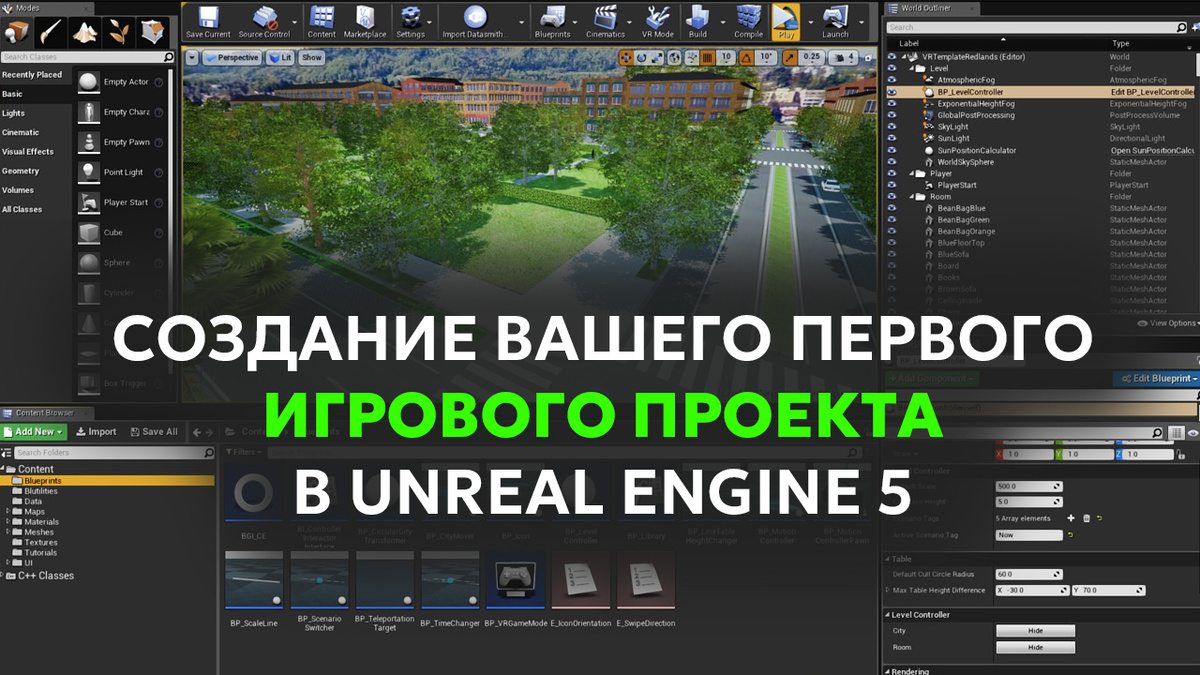
Unreal Engine 5 – это один из самых современных и мощных игровых движков на рынке, предоставляющий разработчикам широкий спектр инструментов для создания масштабных и визуально впечатляющих игр. С его помощью вы сможете реализовать свои амбициозные проекты и погрузить игроков в удивительные миры. В этой статье мы подробно рассмотрим основные шаги, необходимые для создания вашего первого проекта в Unreal Engine 5, чтобы вы могли без труда начать свое путешествие в мир игровой разработки.
1. Создание нового проекта
Первым шагом к реализации вашей идеи является создание нового проекта в Unreal Engine 5. Это важный этап, поскольку от правильных настроек зависит дальнейшая работа над игрой.
1.1 Запуск Unreal Engine 5
Для начала откройте Epic Games Launcher на вашем компьютере. В этом приложении вам необходимо выбрать Unreal Engine 5 из списка доступных версий. После этого щелкните по кнопке "Запустить", чтобы зайти в интерфейс движка.
1.2 Создание нового проекта
Когда вы попадаете в главный интерфейс, найдите кнопку "Создать проект". Нажмите на нее, и перед вами откроется окно с выбором шаблонов. Для начинающих разработчиков рекомендуются шаблоны "Third Person" или "First Person". Эти шаблоны обеспечивают базовую механику движений, что упростит дальнейшую работу.
1.3 Настройка параметров проекта
Теперь задайте имя вашего проекта и выберите его местоположение на вашем диске. Убедитесь, что вы определили, будет ли ваш проект доступен для многопользовательской игры (Multiplayer), а также на какой платформе (Windows, Mac или консоли).
2. Знакомство с интерфейсом
После создания проекта вы окажетесь в редакционном интерфейсе Unreal Engine 5, который может показаться немного запутанным для новичков. Давайте рассмотрим его основные компоненты.
2.1 Область просмотра (Viewport)
Область просмотра – это центральная часть интерфейса, где вы будете видеть и редактировать вашу сцену. Здесь вы можете изменять положение объектов, изменять их размеры и готовить детали уровня.
2.2 Панель контента (Content Browser)
В Панели контента хранится вся ваша работа, включая модели, текстуры, материалы, звуковые эффекты и другие необходимые файлы. Это ваш главный каталог, где вы будете организовывать свои активы.
2.3 Панель деталей (Details Panel)
Панель деталей позволяет редактировать свойства выбранного объекта в сцене. Здесь вы можете изменять параметры, такие как материал, размер, физические свойства и многое другое, что сделает ваши объекты уникальными.
2.4 Управление уровнями (World Outliner)
Управление уровнями отображает все объекты в текущем уровне, позволяя вам легко находить и управлять ими. Это даст вам возможность поддерживать порядок в проекте и быстро находить нужные элементы.
3. Создание уровня
Теперь, когда вы знакомы с интерфейсом, можно переходить к созданию уровня, в котором будет происходить ваша игра.
3.1 Добавление ландшафта
Начните с создания ландшафта. Для этого щелкните правой кнопкой мыши в области "Viewport" и выберите "Add Actor" -> "Landscape". Настройте параметры ландшафта, например, размеры и разрешение, чтобы создать основу для вашего уровня.
3.2 Добавление элементов окружения
После создания ландшафта добавьте элементы окружения. Вы можете использовать встроенные модели или импортировать свои собственные. Ваша цель – создать атмосферу, соответствующую стилю и тематике вашей игры.
3.3 Настройка освещения
Постарайтесь добавить источники света, чтобы ваша сцена выглядела реалистично. Используйте Directional Light для установки солнечного света, а Sky Light для мягкого окружающего освещения. Это поможет создать необходимую атмосферу в вашей игре.
4. Программирование логики игры
Unreal Engine 5 предлагает уникальный способ программирования логики игры с помощью визуального языка скриптов под названием Blueprint.
4.1 Создание Blueprint класса
Начните с создания Blueprint класса. Щелкните правой кнопкой мыши в "Content Browser" и выберите "Blueprint Class". Выберите базовый класс, такой как "Actor" или "Character", в зависимости от того, что вы хотите создать.
4.2 Работа в редакторе Blueprint
Дважды щелкните на созданный класс, чтобы открыть редактор Blueprint. Здесь вы можете добавлять события, переменные и функции, которые управляют поведением вашего объекта.
4.3 Добавление логики игры
Используйте узлы (nodes) для создания логики игры. Привязывайте действия к клавишам управления, создавайте взаимодействия с окружением, добавляйте цели и задачи. Это ключевой элемент, который формирует игровую механику и делает ее интерактивной.
5. Тестирование вашего проекта
Когда основные элементы и логика вашей игры готовы, самое время протестировать ее.
5.1 Запуск уровня
Нажмите кнопку "Play" в верхней части редактора, чтобы запустить ваш уровень и проверить все механики. Это даст вам возможность сразу увидеть результат своих усилий и внести корректировки, если это необходимо.
5.2 Отладка
Если вы столкнулись с проблемами, используйте режим отладки (Debug), чтобы проследить, где могла произойти ошибка в вашем Blueprints или коде. Это поможет вам быстро находить и исправлять ошибки.
6. Подготовка к релизу
Когда ваша игра готова к показу, вам нужно подготовиться к ее релизу.
6.1 Оптимизация
Убедитесь, что ваша игра работает плавно, без замедлений и с высоким качеством графики. Следите за производительностью в окне "Output Log" и выполняйте оптимизацию игровыхAssets и кода.
6.2 Сборка проекта
Перейдите в меню "File" -> "Package Project", чтобы создать исполняемый файл вашего проекта. Это важный шаг перед тем, как предложить игру широкой аудитории.
6.3 Распространение
На этом этапе можете разместить вашу игру на игровых платформах, таких как Steam или Epic Games Store, чтобы поделиться ею с миром. Это позволит привлечь внимание игроков к вашему проекту и получить полезные отзывы.
7. Заключение
Создание вашего первого проекта в Unreal Engine 5 – это увлекательный и иногда сложный процесс, который потребует от вас творческого подхода и упорства. Однако, следуя описанным шагам, вы сможете освоить основные аспекты разработки игр и начать воплощать свои идеи в жизнь. Не бойтесь экспериментировать, учиться на своих ошибках и создавать уникальные проекты. Чтобы углубить свои знания и улучшить навыки, вы можете пройти курс по разработке игр на Unreal Engine 5. Откройте мир возможностей с Unreal Engine 5 и создайте ту игру, о которой вы всегда мечтали!
Онлайн курсы по Unreal Engine 5: