В этой статье мы рассмотрим, как формировать объектные сметы и сводный сметный расчёт на примере ранее созданного объекта. Вы узнаете, как настроить параметры, выбрать методику расчёта, добавить локальные сметы и экспортировать результаты в Excel.
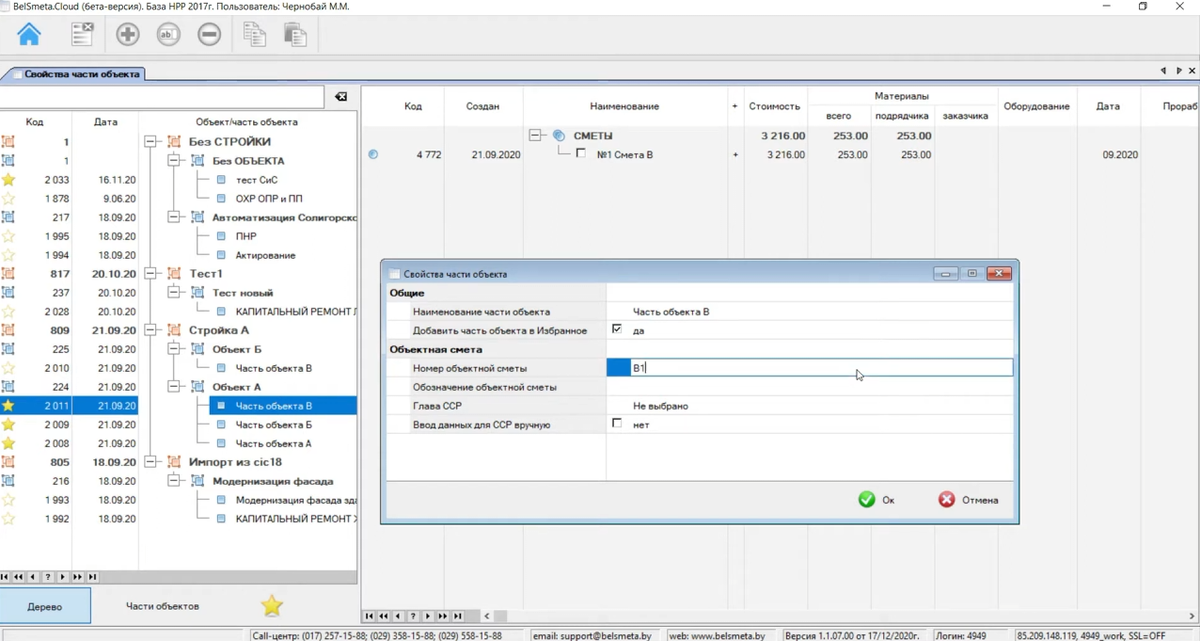
1. Настройка свойств объекта
Первым шагом необходимо настроить свойства объекта, которые влияют на формирование сводного сметного расчёта и объектных смет.
- Номер сводного сметного расчёта:
Этот номер будет отображаться на печати. Убедитесь, что он указан корректно. - Методика расчёта:
Если методика не установлена или требуется её изменить, выберите нужную из справочника. Методика расчёта необходима для определения контрактной цены и суммы средств, связанных с применением прогнозных индексов. - Данные для объектной сметы:
Укажите номер и обозначение объектной сметы. Также важно выбрать главу сводного сметного расчёта, к которой будет относиться объектная смета. Например, можно выбрать главу 1.
Если локальные сметы отсутствуют, итоговые данные можно ввести вручную. Однако в нашем случае программа автоматически рассчитает итоговые значения на основе имеющихся данных.
2. Формирование сводного сметного расчёта
Чтобы открыть сводный сметный расчёт, нажмите соответствующую кнопку. В открывшемся окне отображаются все части объекта и связанные с ними сметы.
- Добавление локальных смет:
Для включения локальных смет в расчёт установите соответствующие галочки. Программа автоматически рассчитает итоговые значения. Если какие-то данные не учтены, убедитесь, что галочка "Ввод данных вручную" снята. - Параметры сводного сметного расчёта:
Эти параметры аналогичны свойствам объекта. Они включают данные для расчёта глав 8–11, которые регламентируются инструкцией. Значения можно ввести вручную или выбрать из справочника. - Расчёт средств с учётом прогнозных индексов:
Программа автоматически распределяет сумму средств, учитывающих применение прогнозных индексов, на период строительства. Вы можете изменить эту сумму вручную. Например, если изначальная сумма составляла 109 рублей, её можно скорректировать до 115 рублей. Эта сумма будет включена в сводный сметный расчёт.
3. Печать и экспорт документов
После завершения расчётов можно вывести документы на печать или экспортировать их в Excel.
- Печать объектных смет:
Программа позволяет распечатать как отдельные объектные сметы, так и все сразу. Документы экспортируются в Excel, где их можно дополнительно отредактировать. - Печать сводного сметного расчёта:
Сводный сметный расчёт также экспортируется в Excel. Вместе с ним можно распечатать расчёт средств, связанных с применением прогнозных индексов. Для этого в окне расчёта есть отдельная кнопка печати.
4. Пример работы с программой
Рассмотрим пример формирования объектной сметы и сводного сметного расчёта:
- Настройка свойств объекта:
Укажите номер сводного сметного расчёта.
Выберите методику расчёта из справочника.
Введите данные для объектной сметы: номер, обозначение и главу сводного сметного расчёта. - Добавление локальных смет:
Установите галочки для включения локальных смет в расчёт.
Проверьте, что программа корректно рассчитала итоговые значения. - Расчёт средств с учётом прогнозных индексов:
Откройте окно расчёта и при необходимости скорректируйте сумму.
Убедитесь, что новая сумма отображается в сводном сметном расчёте. - Экспорт и печать:
Экспортируйте объектные сметы и сводный сметный расчёт в Excel.
При необходимости распечатайте документы.
Заключение
Формирование объектных смет и сводного сметного расчёта — важный этап в работе с проектной документацией. Программа предоставляет удобные инструменты для настройки параметров, расчёта итоговых значений и экспорта документов. Следуя этому руководству, вы сможете быстро и эффективно создавать сметы и отчёты.
Подробнее: https://www.belsmeta.by/