Настройка нового компьютера может быть утомительной, особенно если это устройство с Windows. Microsoft добавляет множество раздражающих функций, которые хочется удалить, и приложений, которые нужно установить вручную.
WinUtil — это бесплатный инструмент, разработанный Крисом Титусом, который решает все эти задачи за один раз. С его помощью можно установить десятки приложений, отметив несколько галочек, и применить популярные твики, такие как удаление OneDrive или отключение телеметрии.
Как начать использовать WinUtil
Есть два способа:
- Бесплатный способ:
Запустите Windows PowerShell от имени администратора (правой кнопкой мыши на PowerShell в меню "Пуск" → "Запуск от имени администратора").
Скопируйте и вставьте команду запуска из документации в PowerShell. - Платный способ:
Купите EXE-файл за $10, чтобы поддержать разработчика и упростить процесс.
Основные функции WinUtil
После запуска откроется окно с пятью вкладками:
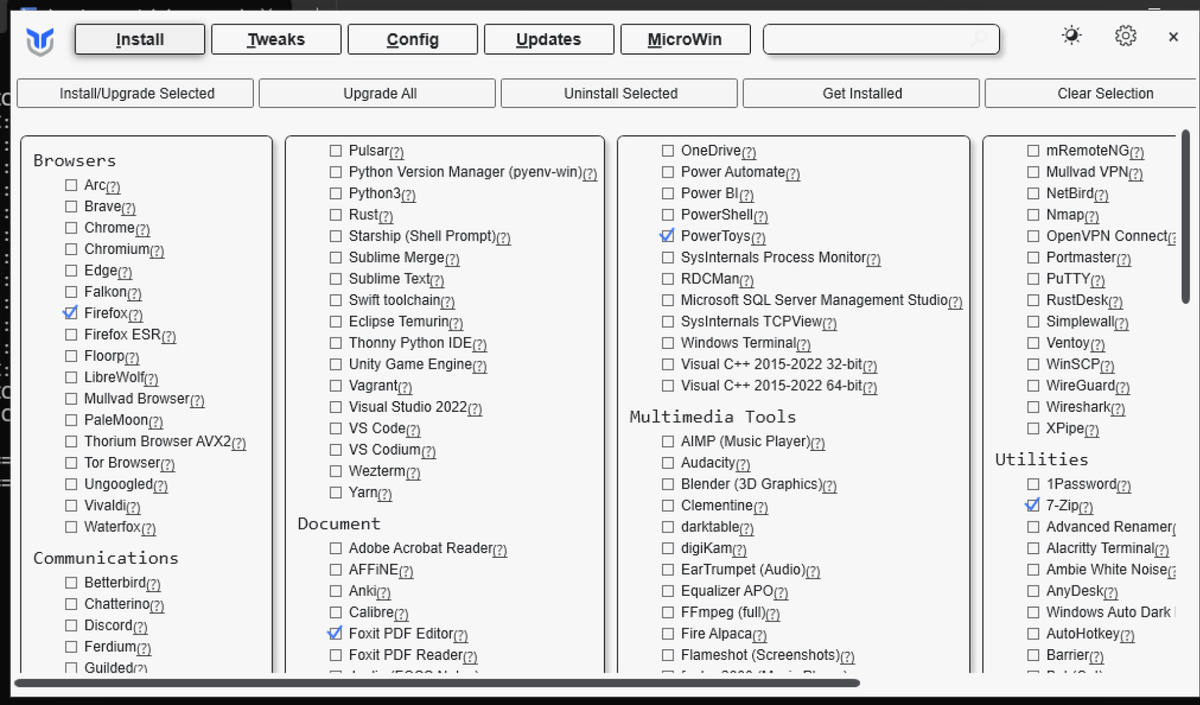
1. Установка приложений
- Выберите нужные программы, отметив их галочками.
- Нажмите Install/Upgrade Selected, чтобы начать установку.
- Все приложения установятся автоматически, без лишних запросов.
2. Твики системы
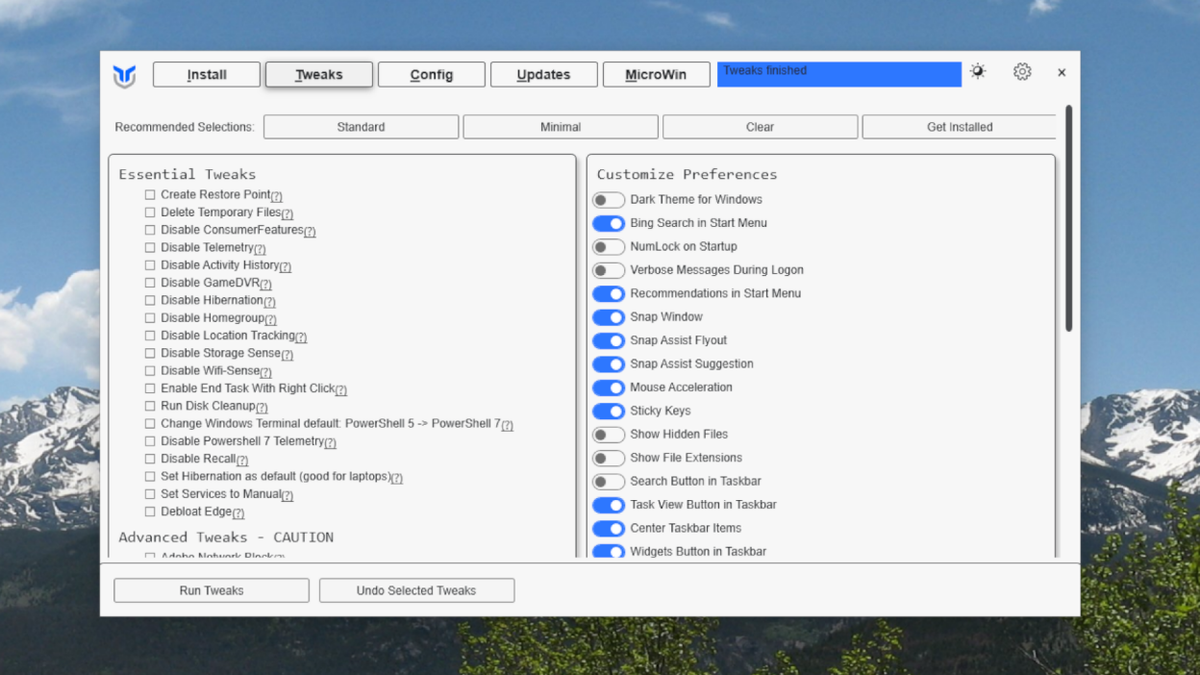
- Вкладка Tweaks позволяет настроить систему под свои нужды.
- Полезные твики:
Возврат классического контекстного меню.
Удаление вкладок "Домой" и "Галерея" в проводнике.
Отключение Copilot. - Нажмите Run Tweaks, чтобы применить изменения.
3. Настройки Windows
- В правой панели можно быстро включить/выключить популярные функции:
Темный режим.
Отключение поиска Bing в меню "Пуск".
Показ скрытых файлов.
4. Установка компонентов Windows
- Вкладка Config позволяет установить дополнительные функции, такие как .NET или Windows Subsystem for Linux.
- Также есть кнопка для автоматического входа в систему без пароля.
5. Управление обновлениями
- Вкладка Updates позволяет настроить частоту обновлений:
По умолчанию: обновления устанавливаются сразу.
Задержка: безопасность — 4 дня, новые функции — 2 года.
Отключение обновлений (не рекомендуется).
6. Microwin
- Эта функция создает облегченную версию установщика Windows.
- Скачайте ISO-образ Windows с сайта Microsoft, и WinUtil удалит ненужные компоненты.
Дополнительные возможности
- Экспорт настроек: Сохраните список приложений и твиков, чтобы применить их на других компьютерах.
Заключение
WinUtil — это мощный инструмент, который упрощает настройку Windows, экономя время и нервы. Независимо от того, используете ли вы бесплатную или платную версию, этот инструмент станет вашим лучшим помощником в настройке нового компьютера.
Попробуйте и наслаждайтесь удобством! 😊