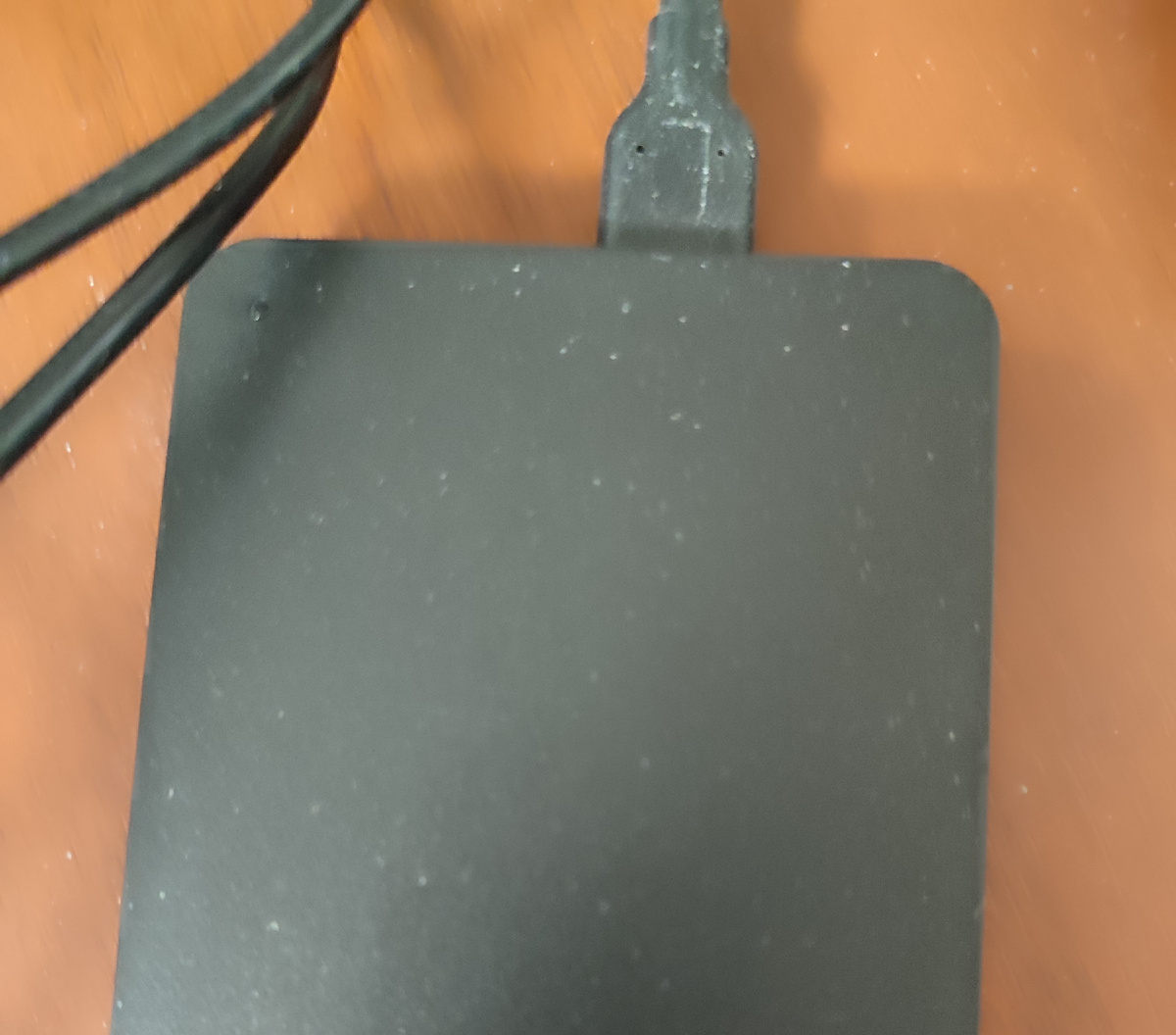
Чтобы перенести фото с телефона на внешний накопитель, (в моем случае тел. Redmy Note 10 Pro, внешний диск Toshiba 1000 ГВ), нужен USB кабель. Обычный, что для зарядки, вряд ли подойдет. Нужно воспользоваться кабелем USB Tipe-C, который предназначен для питания и для обмена данными между ПК и мобильными цифровыми устройствами. Например, такой:
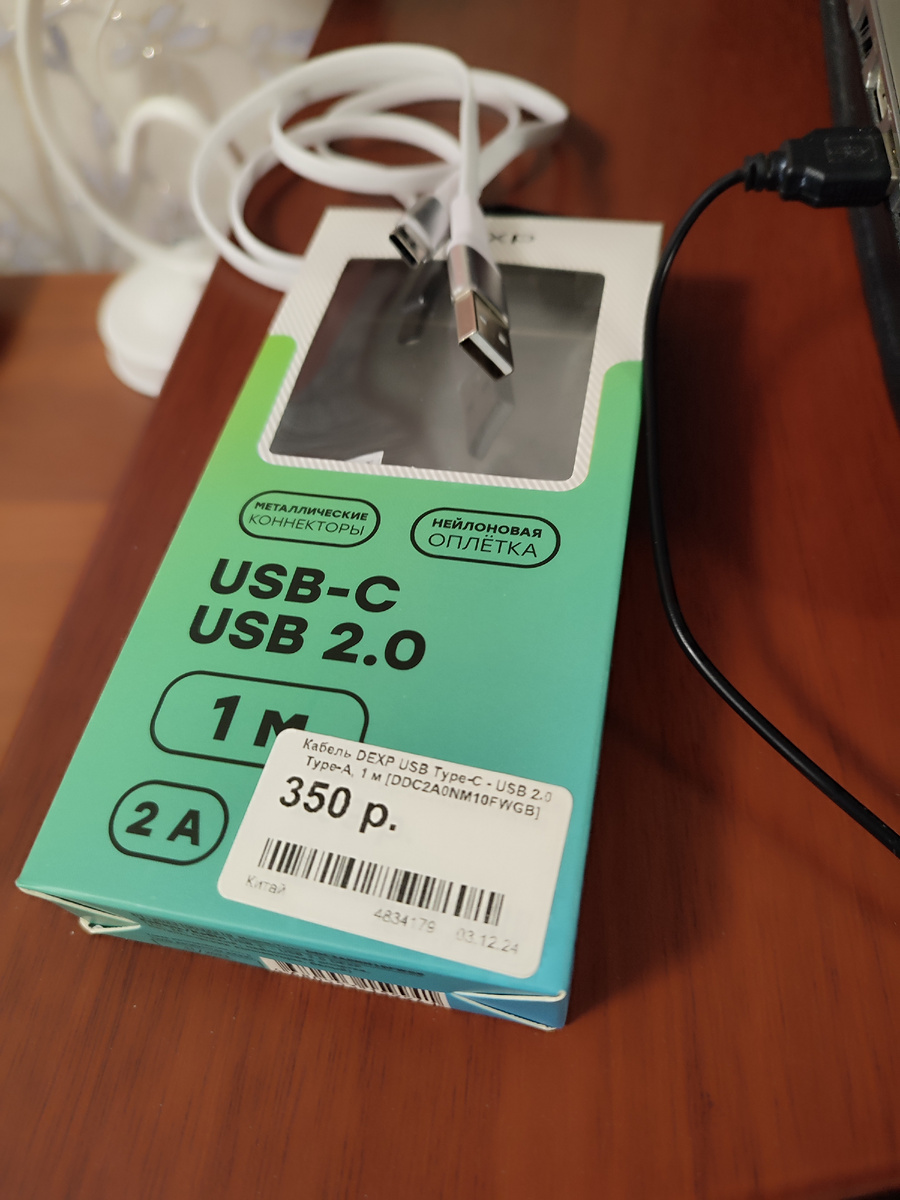
(На упаковке сбоку указано предназначение кабеля). Затем делаем следующее:
1. Мобильный телефон и внешний диск соединяем вышеупомянутым кабелем.
Телефон должен обнаружить внешний диск. После этого открывается файловый менеджер:
2. Если это получилось, переходим в приложение файлового менеджера телефона и переносим папку с фотографиями, кликая на "Передача фото".
Но что делать, если телефон не может распознать диск-накопитель?
Это может произойти, если накопитель не форматирован или, возможно, поврежден. В этом случае диск надо форматировать. Если на нем нет важной для вас информации, форматируем диск. О том, что при этом вся информация с диска удаляется, надеюсь, напоминать не надо?
Затем соединяем телефон и диск, и если диск распознан, грузим фото.
- Но если на диске-накопителе уже есть что-то, что терять не хочется, как, например, было у меня, загрузить фото без форматирования накопителя можно через посредник: ноутбук или компьютер.
1. Для этого телефон и внешний диск подключаем к ноутбуку с помощью USB кабелей.
2. Если телефон и ноутбук «видят» друг друга, на мобильном открывается экран файлового менеджера, тот, что представлен на фото выше.
Если теперь в менеджере кликнуть на "Передачу фото", не знаю, как будет у вас, а у меня программа "Фотографии" с ноутбука начала без спроса бодренько грузить их к себе, любимой, когда на ноуте и так места мало. Чтобы этого избежать, кликаем на "Передачу файлов". На ноутбуке открываем "Этот компьютер", находим там иконку телефона (Redme), открываем правой клавишей мыши и выходим на внутренний общий накопитель). Кликаем по нему, открываем, выходим на DSM.
На ноутбуке располагаем "Окна каскадом" , находим и открываем Внешний ж. диск-накопитель((Toshiba).
- После этого находим в открытой на телефоне папке DSM папку Camera и перетаскиваем ее на внешний накопитель. Фотографии начинают копироваться на диск.
- При желании можно так же перенести содержимое других папок, полностью или отдельные фотографии.
***
картинки: фото автора