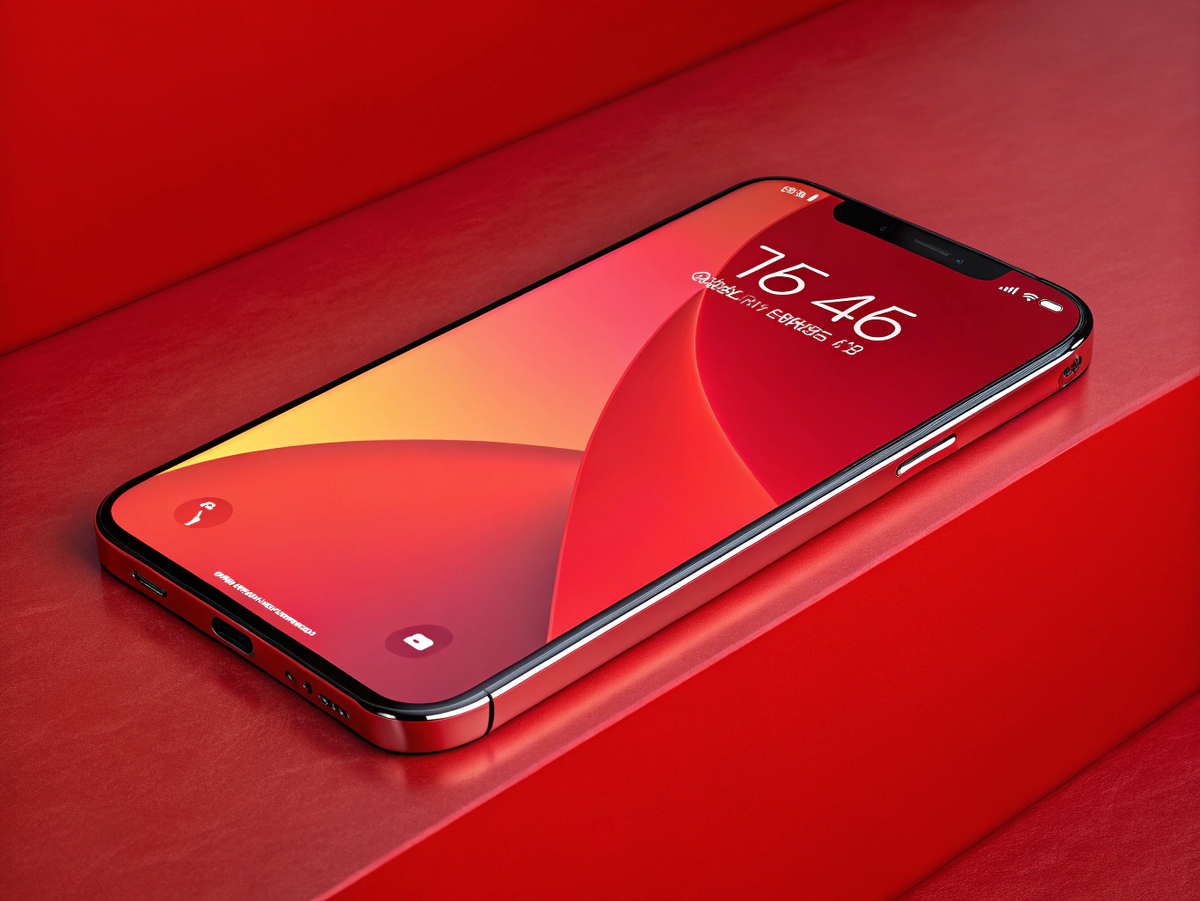
iPhone 16 — это не просто мощный смартфон, но и инструмент для повышения продуктивности. Благодаря новым функциям iOS 18 и интеллектуальным настройкам, устройство может стать вашим главным помощником в работе и учебе. В этой статье мы рассмотрим лучшие настройки и лайфхаки, которые помогут вам организовать своё время, минимизировать отвлекающие факторы и повысить эффективность работы с устройством.
1. Фокус-режим: максимальная концентрация
Функция «Фокусирование» в iOS 18 позволяет настроить смартфон таким образом, чтобы он помогал вам сосредоточиться на работе или учебе. Вы можете создавать индивидуальные сценарии с разными уровнями уведомлений.
- Рабочий режим — отключает ненужные уведомления и оставляет только важные звонки и сообщения от коллег.
- Учебный режим — блокирует социальные сети и ограничивает доступ к развлекательным приложениям.
- Чтение — минимизирует внешние раздражители и снижает яркость экрана для комфортного восприятия текста.
Настройка: Перейдите в Настройки → Фокусирование и создайте персональные сценарии с нужными параметрами.
2. Быстрые команды для автоматизации задач
Приложение «Команды» позволяет автоматизировать рутинные задачи, например:
- Включать режим «Не беспокоить» при начале работы.
- Автоматически открывать нужные приложения по расписанию.
- Записывать голосовые заметки и отправлять их в «Заметки».
Настройка: Откройте приложение «Команды», выберите «Создать команду», настройте нужные действия.
3. Виджеты на главном экране для быстрого доступа
В iOS 18 можно добавлять интерактивные виджеты на главный экран. Это удобно для быстрого доступа к приложениям и информации:
- Календарь — отслеживайте ближайшие встречи.
- Задачи — создавайте и отмечайте выполненные дела.
- Заметки — сохраняйте важную информацию прямо на главном экране.
Настройка: Нажмите и удерживайте экран, выберите «+» → Виджеты и добавьте нужные элементы.
4. Экранное время и ограничение приложений
Если вы замечаете, что тратите слишком много времени на соцсети, настройте лимиты экранного времени. Это поможет сосредоточиться на работе и учебе.
Настройка: Перейдите в Настройки → Экранное время → Ограничения приложений и установите лимиты для отвлекающих приложений.
5. Режим «Картинка в картинке» для многозадачности
Эта функция позволяет одновременно работать и смотреть лекции или видеоконференции. Видео можно уменьшить в углу экрана, продолжая использовать другие приложения.
Настройка: При просмотре видео свайпните вверх, и оно уменьшится в отдельное окно.
6. iCloud Drive и «Файлы»: хранение и синхронизация данных
iCloud Drive позволяет хранить документы, лекции и файлы в облаке, а приложение «Файлы» — быстро находить и редактировать их.
Настройка: Перейдите в Настройки → Apple ID → iCloud → iCloud Drive и включите синхронизацию.
7. Голосовые заметки и диктофон
Если вам нужно быстро записать мысль или лекцию, воспользуйтесь встроенным диктофоном.
Настройка: Откройте «Диктофон», начните запись, а затем пересохраните её в заметки или отправьте по e-mail.
8. Split View и Slide Over (для iPadOS и Mac Continuity)
Если вы используете iPhone вместе с iPad или Mac, включите Continuity для совместной работы. Вы сможете копировать текст на одном устройстве и вставлять на другом.
Настройка: Перейдите в Настройки → Основные → Handoff и включите функцию.
9. Safari и вкладки «Чтения»
Используйте Группы вкладок Safari, чтобы сортировать информацию по темам (например, «Работа», «Учёба», «Проекты»).
Настройка: В Safari нажмите на вкладки, выберите Группу вкладок и создайте свои категории.
10. Использование Apple Pencil и рукописного ввода
Если у вас есть iPad с Apple Pencil, синхронизируйте его с iPhone 16 для удобного создания заметок и зарисовок.
Настройка: Подключите Apple Pencil и включите Scribble в настройках.
Заключение
iPhone 16 — это не просто смартфон, а мощный инструмент для повышения продуктивности. Используя автоматизацию, быстрые команды и правильные настройки, можно значительно сэкономить время, минимизировать отвлекающие факторы и повысить эффективность работы и учёбы. Настроив устройство один раз, вы сделаете его незаменимым помощником в повседневных задачах!