Вы видите ужасное сообщение «Нет доступа к Интернету», несмотря на то, что ваш ПК показывает подключение Ethernet? Иногда настроить и запустить подключение к Интернету не так-то просто. Попробуйте эти советы, чтобы заставить работать подключение Ethernet на вашем ПК с Windows.
1. Исключите проблемы с маршрутизатором
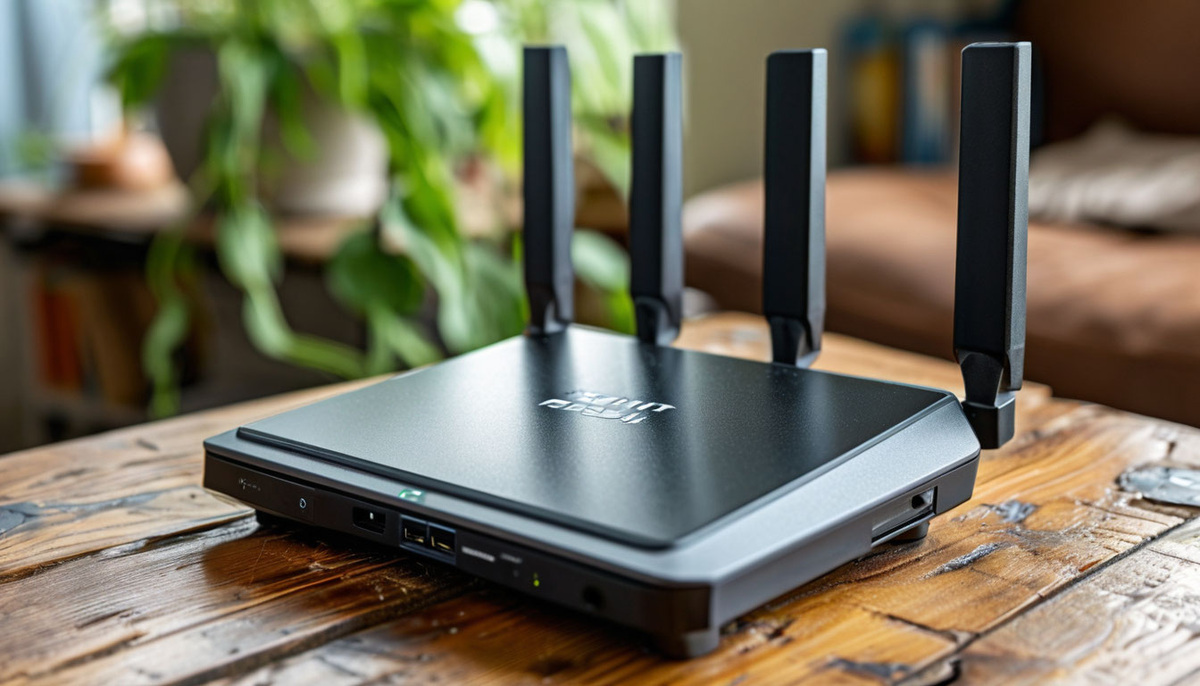
Прежде чем приступить к устранению неполадок на ПК, стоит исключить любые проблемы с маршрутизатором. Чтобы это проверить, отсоедините кабель Ethernet от компьютера и подключите его к другому устройству, если это возможно.
Если вы испытываете подобные проблемы с другими устройствами или сталкиваетесь с ошибками при подключении к Wi-Fi, причиной может быть ваш маршрутизатор. В большинстве случаев простая перезагрузка маршрутизатора должна устранить проблему. Если нет, вам, возможно, придется обновить прошивку маршрутизатора или обратиться за помощью к своему интернет-провайдеру (ISP).
2. Запустите средство устранения неполадок сети и Интернета.
Если у вашего маршрутизатора нет проблем, вы можете попробовать запустить средство устранения неполадок "Сеть и Интернет" в Windows. Этот инструмент просканирует вашу систему на наличие распространенных проблем, связанных с Интернетом, и попытается исправить их.
Чтобы запустить средство устранения неполадок сети и Интернета, выполните следующие действия:
1. Нажмите Win + I , чтобы открыть приложение «Параметры», и перейдите в раздел «Система» > «Устранение неполадок» .
2. Выберите Другие средства устранения неполадок .
3. Нажмите кнопку «Выполнить» рядом с разделом «Сеть и Интернет» и следуйте инструкциям на экране, чтобы запустить средство устранения неполадок.
3. Перезапустите или обновите драйвер Ethernet.
Отключение и повторное включение адаптера Ethernet — эффективный способ исправить любые временные сбои, которые могут быть причиной проблемы. Вот как это сделать:
1. Нажмите Win + R, чтобы открыть диалоговое окно «Выполнить».
2. Введите devmgmt.msc в поле и нажмите Enter .
3. Разверните Сетевые адаптеры , щелкните правой кнопкой мыши проблемный драйвер и выберите Отключить устройство .
4. Подождите несколько секунд, снова щелкните правой кнопкой мыши по драйверу Ethernet и выберите «Включить устройство».
Если проблема не устранена, попробуйте обновить драйвер Ethernet с помощью диспетчера устройств. Это устранит проблемы, вызванные устаревшими или глючными драйверами.
Если проблема остается, возможно, поврежден драйвер Ethernet. Чтобы исправить это, удалите драйвер Ethernet и перезагрузите ПК. Windows автоматически установит отсутствующий драйвер во время загрузки, и Ethernet должен снова заработать.
4. Измените сетевой профиль и отключите лимитное подключение.
Изменение сетевого профиля в Windows и отключение опции лимитного подключения также могут помочь решить проблемы, ограничивающие доступ в Интернет через Ethernet-подключение.
Для этого откройте приложение «Настройки» и перейдите в «Сеть и Интернет» > «Ethernet» . Затем выключите переключатель « Лимитное подключение » и измените профиль сети с «Публичный» на «Частный».
После этого перезагрузите компьютер, отсоедините и снова подсоедините кабель Ethernet и проверьте, решило ли это проблему.
5. Измените DNS-сервер и очистите DNS-кэш.
По умолчанию Windows использует DNS-сервер, предоставленный вашим интернет-провайдером. Проблемы с DNS-сервером по умолчанию иногда могут приводить к медленному или отсутствующему подключению к Интернету. Вы можете попробовать переключиться на более надежный DNS-сервер, например Cloudflare или Google DNS, чтобы исправить это.
Чтобы изменить DNS-сервер , введите ncpa.cpl в поле поиска и нажмите Enter . В окне «Сетевые подключения» щелкните правой кнопкой мыши на своем адаптере Ethernet и выберите «Свойства» . Затем дважды щелкните «Протокол Интернета версии 4 (TCP/IPv4)» , выберите параметр «Использовать следующие адреса DNS-серверов» и введите адреса DNS в соответствующие поля.
Например, если вы хотите использовать Google DNS, введите 8.8.8.8 в качестве основного DNS-сервера и 8.8.4.4 в качестве дополнительного DNS-сервера.
После изменения серверов по умолчанию убедитесь, что вы очистили кэш DNS , чтобы удалить старые и плохие записи. Теперь Windows должна иметь возможность подключаться к Интернету без каких-либо проблем.
6. Сбросьте настройки сети.
Если ни одно из вышеперечисленных исправлений не сработало и вы все еще видите ошибку «Нет доступа в Интернет», рассмотрите возможность сброса настроек сети. Это восстановит все настройки сети на вашем ПК до значений по умолчанию, что решит все проблемы, с которыми вы столкнулись.
Чтобы сбросить настройки сети в Windows , откройте приложение «Параметры» и перейдите в раздел «Сеть и Интернет» > «Дополнительные параметры сети» > «Сброс настроек сети» и нажмите «Сбросить сейчас».
Хотя Ethernet-подключения обычно более надежны, чем Wi-Fi, они все равно могут время от времени сталкиваться с проблемами. Надеемся, что приведенные выше советы помогли устранить проблему, с которой вы столкнулись, и вам удалось снова запустить интернет-подключение.