Если у вас возникли проблемы с подключением, то, скорее всего, пришло время сбросить сетевые настройки Windows 11. В большинстве случаев мы первыми предупредим вас об опасностях вмешательства в сетевые настройки и предложим альтернативные методы. Но если вы уже испробовали все остальные варианты, например, проверили модем и маршрутизатор, запустили средство устранения неполадок в сети, обновили драйверы, перезагрузили ПК и т. д., то сброс сетевых настроек — это лучший вариант. Итак, начнем.
Сбросьте настройки сети Windows 11 из настроек Windows
Параметры сети на вашем компьютере управляют тем, как вы подключаетесь к Интернету. С операционной системой Windows вы можете изменять эти параметры по своему усмотрению. Однако иногда эти изменения могут иметь неприятные последствия. В таких ситуациях, в качестве последнего средства, вы можете сбросить параметры сети из параметров Windows 11.
При сбросе сетевых настроек компьютера Windows удалит все ваши Wi-Fi-подключения и пароли вместе со всеми сохраненными Ethernet-подключениями. Кроме того, он также удалит ваши сетевые адаптеры и другие критические сетевые компоненты, и они будут переустановлены и настроены на свои первоначальные настройки.
Чтобы начать, выполните следующие действия:
1. Запустите Параметры Windows . Перейдите в строку поиска меню «Пуск» , введите «Параметры» и выберите «Лучшее соответствие». Вы также можете использовать сочетание клавиш Win + I , чтобы сделать то же самое.
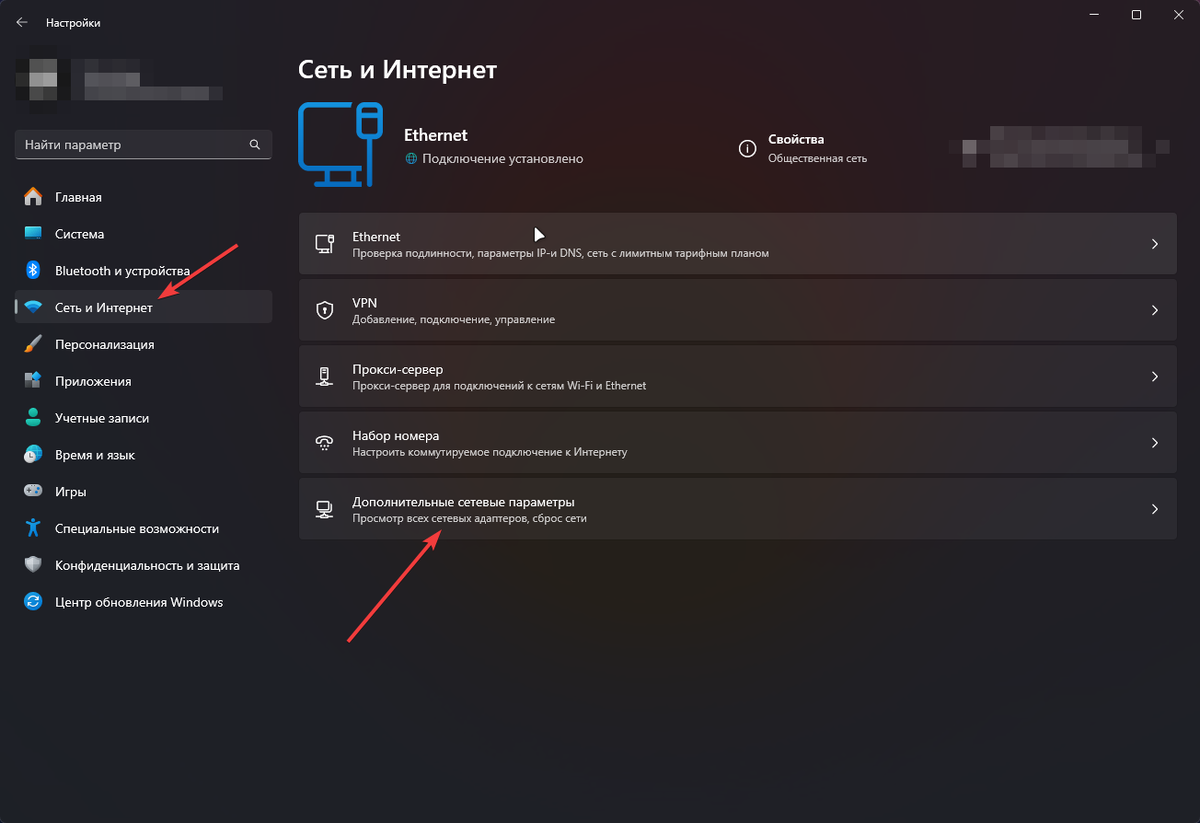
2. Выберите слева опцию «Сеть и Интернет» .
3. Теперь прокрутите страницу вниз и нажмите «Дополнительные параметры сети», чтобы перейти к сбросу настроек сети.
4. В разделе Дополнительные настройки в разделе Дополнительные параметры сети выберите Сброс сети .
5. Наконец, нажмите «Сбросить сейчас».
Затем вам будет предложено продолжить сброс сети. Нажмите «Да», и сброс начнется. После завершения сброса вам будет предложено перезапустить систему. Перезапуск необходим для того, чтобы все изменения были успешно внесены.
Сохраните отложенную работу, закройте другие приложения и перезагрузите компьютер, чтобы завершить сброс сетевых настроек Windows 11.
Сбросьте сетевые настройки Windows 11
Проблемы с сетевыми настройками Windows 11 могут возникнуть, если ваш компьютер завален вредоносным ПО или если вы недавно изменили свои настройки. Быстрый сброс сетевых настроек Windows 11 может быть как раз решением для решения проблем с подключением к Интернету.
Хотя существуют и другие способы решения проблем с сетью, мы обнаружили, что сброс настроек сети может быть полезен во многих случаях.