Если компания на ОСНО или не ИП, для бухгалтерской отчетности нужна 1С:Бухгалтерия (1С:БП), синхронизированная с 1С:УНФ. Если ранее учет велся в 1С:БП, а 1С:УНФ используется для управленческого учета, перенесите учет в 1С:УНФ, а в 1С:БП оставьте только формирование отчетности.
Важно! Вести учет и формировать управленческие отчеты в 1С:УНФ, а для регламентированной отчетности выгружать данные в 1С:БП. Это обеспечивает единую точку ввода данных и минимизирует ошибки.
Перед настройкой синхронизации
Перед настройкой синхронизации в новой базе 1С:БП заполните данные об организации (ИНН, КПП), учетную политику, параметры учета и настройки номенклатуры.
В 1С:УНФ настройте программу, укажите данные организации (ОПФ, ИНН, КПП, СНО).
Синхронизируются только проведенные документы, которые автоматически перепроводятся в принимающей базе. Удаленные объекты помечаются на удаление и требуют отдельного удаления. Первичная синхронизация включает все данные, последующие – только изменения. Автоматическая синхронизация постоянно обновляет данные, а ручная позволяет выборочно синхронизировать документы.
Настройка синхронизации
Рекомендуется начинать настройку синхронизации в базе 1С:УНФ (рис.1).
Только если используете 1С:УНФ в сервисе 1cfresh.com, а 1С:БП установлена как локальная база, то начинайте настройку из базы 1С:БП.
Важно! Перед первой настройкой синхронизации сделайте резервные копии обеих информационных баз.
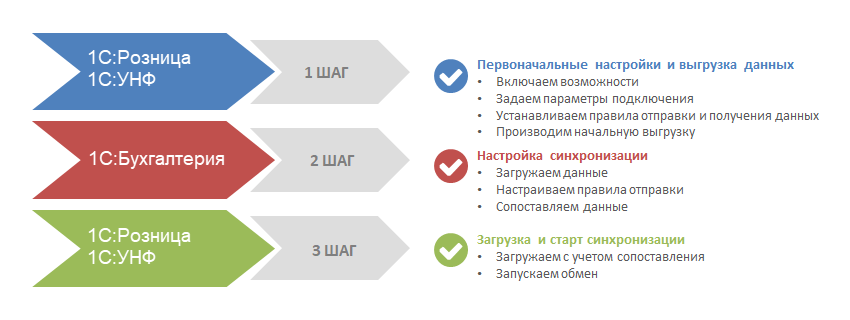
ШАГ 1. Первоначальные настройки синхронизации и выгрузка данных в и 1С:УНФ
● Первоначальные настройки
● Параметры подключения
● Правила отправки и получения данных
● Начальная выгрузка данных
Первоначальные настройки
Начинаем настройки в разделе Настройки - Интеграции - Синхронизация данных.
Установите флажок напротив возможности "Синхронизация данных".
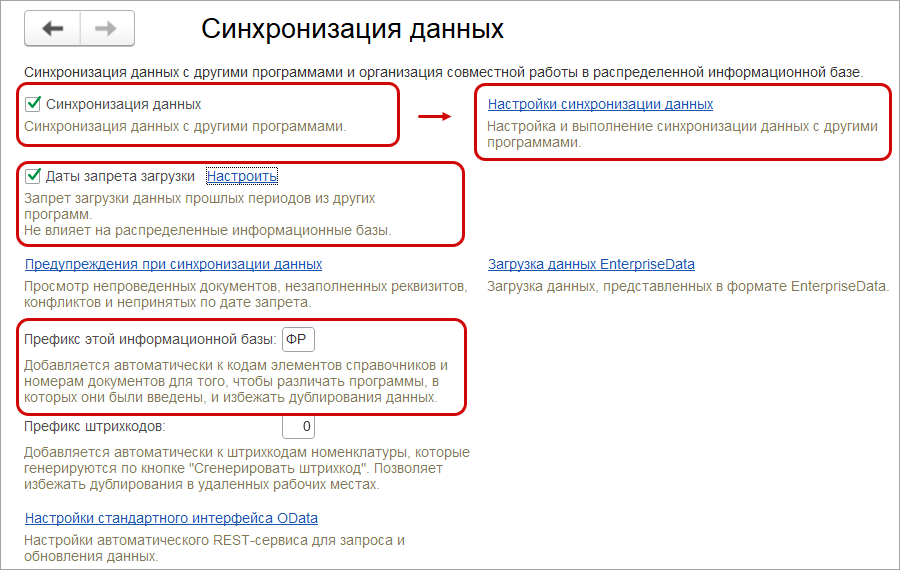
В поле "Префикс базы" укажите уникальный идентификатор для каждой базы. Дата запрета загрузки позволяет ограничить период загрузки документов (для всех или отдельных баз, с возможностью настройки периода или отдельных разделов). Это полезно, например, после сдачи отчетности.\
Для начала перейдите по ссылке Настройки синхронизации данных. По кнопке Создать добавьте новую синхронизацию.
В списке программ для обмена выберите редакцию 1С:Бухгалтерии.
Параметры подключения
Переходите к следующему этапу Настроить параметры подключения.
Выбирайте вариант подключения.
Если подключаетесь к базе на том же компьютере или в локальной сети, то укажите расположение базы.
При использовании сетевого каталога в качестве канала передачи данных укажите его расположение.
Для ограничения доступа к файлу выгрузки или оптимизации его передачи создайте архив файла и установите к нему пароль.
Если подключаетесь к базе, расположенной в сервисе 1cfresh.com, или информационной базе, опубликованной в интернете, укажите ссылку на размещение базы, логин и пароль пользователя с правами администратора.
При подключении к базе в сервисе 1cfresh.com можно выбрать приложение из списка или настроить подключение вручную.
Автоматический обмен по расписанию будет работать только при выборе приложения из списка.
Проверить подключение можно по одноименной кнопке на форме. По кнопке Записать или Записать и закрыть завершите настройку параметров и переходите к следующему шагу настройки.
Правила отправки и получения данных
Переходите к следующему этапу Настроить правила отправки и получения данных.
Важно! Если настраиваете синхронизацию данных через файл, то перед этим шагом перейдите к ШАГ 2. Настройка синхронизации в 1С:БП.
После окончания настроек в 1С:БП вернитесь к этому шагу и завершите настройки в 1С:УНФ.
На этом этапе устанавливайте объем информации для синхронизации, с какой даты и по каким правилам будет выгружаться информация из 1С:УНФ.
Устанавливайте параметры синхронизации.
В разделе "Нормативно-справочная информация" выберите отправку всей информации или только используемой в документах. В "Документах" настройте синхронизацию всех или отфильтруйте по дате, виду или организации (с учетом связанных документов). Выберите автоматическую или ручную синхронизацию.
В "Прочем" настройте автоматический зачет авансов, перенос заказов как счета, перенос категорий и направлений деятельности, а также выгрузку цен. Настройки можно изменить позже.
Начальная выгрузка данных
Переходите к завершающему этапу первоначальной настройки синхронизации Выполнить начальную выгрузку данных.
После этого этапа переходите к настройке синхронизации в 1С:БП.
ШАГ 2. Настройка синхронизации в 1С:БП
● Загрузка данных в 1С:БП
● Настройка правил отправки и получения данных в 1С:БП
● Сопоставление данных
Загрузка данных в 1С:БП
Переходим к настройке синхронизации в 1С:БП.
Администрирование - Синхронизация данных – Настройки синхронизации данных
При локальной установке настройте синхронизацию в 1С:УНФ. Если 1С:УНФ в 1cfresh.com, начните настройку в 1С:БП, указав адрес, логин и пароль. При синхронизации через файл создайте новую синхронизацию в 1С:УНФ, выбрав файл настроек. Префикс и другие настройки применятся автоматически.
Настройка правил отправки и получения данных в 1С:БП
В 1С:БП устанавливаем правила для получении и отправки информации.
Правила отправки информации.
Важно! Основной рекомендуемый вариант синхронизации - получение всей информации в 1С:БП для формирования регламентированной бухгалтерской отчетности.
Без обратной выгрузки скорректированной информации в 1С:УНФ. Такой сценарий позволяет избежать дублирования информации и возникновения ошибок.
На вкладке Правила получения данных заполняйте правила, применяемые по умолчанию при загрузке информации.
Сопоставление данных
На этом этапе сопоставляйте данные в двух программах, чтобы избежать дублирования элементов.
После этого этапа переходите в 1С:УНФ для завершения настроек и запуска синхронизации.
Шаг 3. Загрузка и запуск синхронизации в 1С:УНФ
● Загрузка с учетом сопоставлений
● Запуск синхронизации
Загрузка с учетом сопоставлений
Для загрузки полученных данных из 1С:БП выполните сопоставление и загрузку полученных данных в 1С:УНФ.
В окне настроек синхронизации данных в 1С:УНФ выберите Синхронизировать.
Начинается сопоставление данных. По завершении получите сообщение о завершении синхронизации.
При выявлении ошибок получите предупреждение, где можно посмотреть и исправить ошибки.
Запуск синхронизации
Запускайте синхронизацию, нажав на кнопку Синхронизировать в одной из баз программ.
В первый раз справочники синхронизируются по коду или наименованию. Элементы справочников могут синхронизироваться по определенным полям, например, по ИНН и КПП в справочниках Организации и Контрагенты.
В дальнейшем синхронизация справочников и документов производится по внутреннему идентификатору.
Определение счета затрат: для большинства операций счет затрат определяется согласно настройкам в 1С:БП.
Если в 1С:УНФ изменяются счета и документы расчета, то документы в 1С:БП не перезаписываются.
Для налогов и прочих расходов счет учета уточняется в статье движения денежных средств в 1С:УНФ.