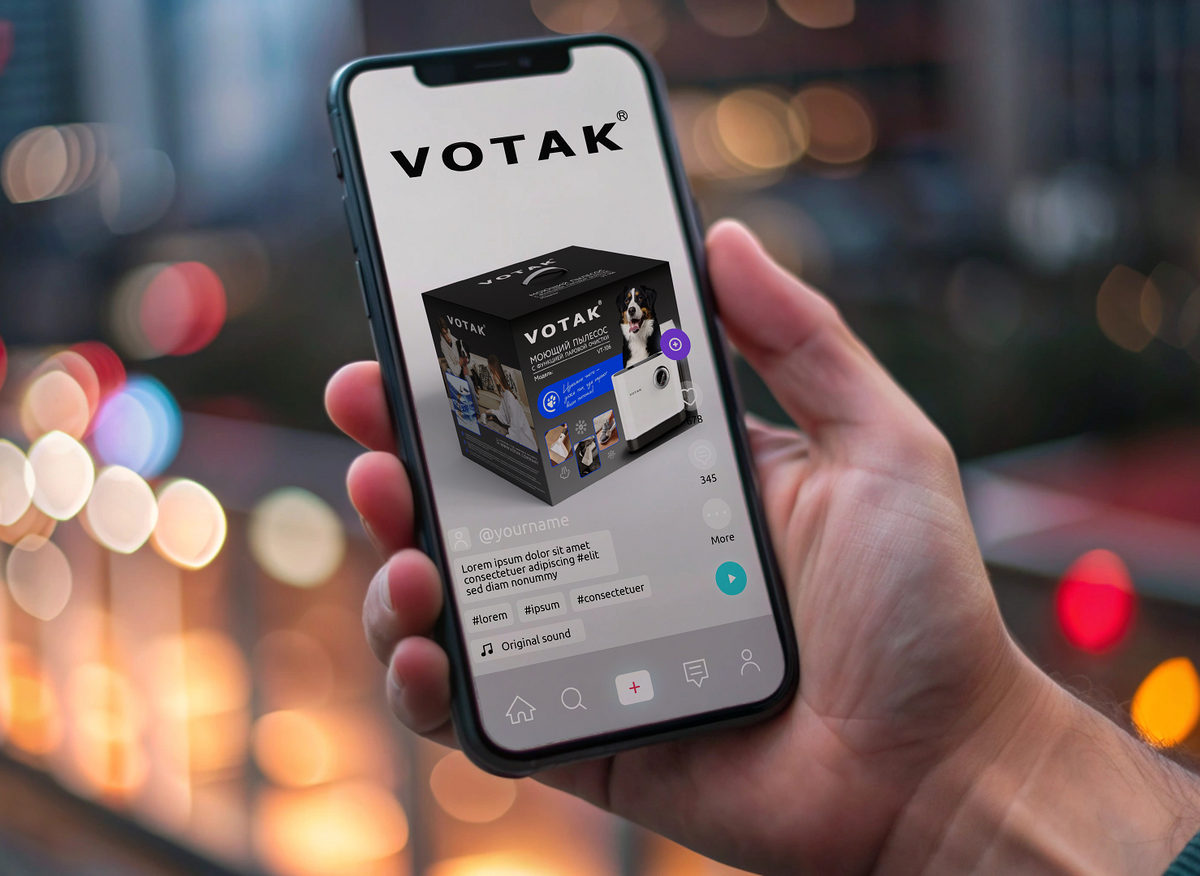
Цель: разработка вертикального рекламного видео для размещения в историях, рилсах, VK-клипах и на других подобных платформах.
Этап 1. Создание анимации.
Предлагаю использовать следующие параметры для достижения наилучшего качества:
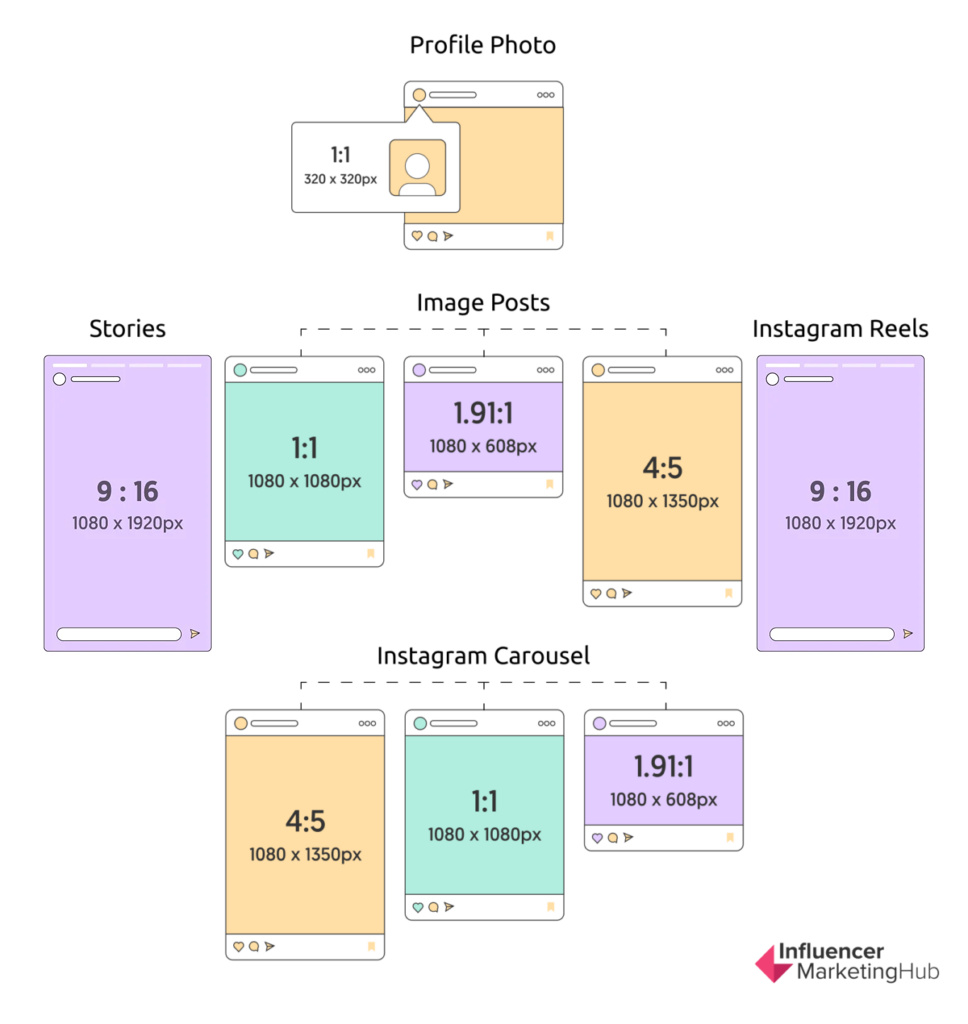
- Ориентация: вертикальная.
- Соотношение сторон: 9:16.
Рекомендуемое разрешение: 1080 x 1920 пикселей; минимальное разрешение: 600 x 1067 пикселей.
Создаем сцену, размещаем необходимые объекты и настраиваем освещение. Как правило, я использую предустановленные параметры сцены и освещения, с которыми можно ознакомиться в данной статье по ссылке.
Анимация вращения
У меня простая анимация, в которой нужно, чтобы куб совершил полный оборот вокруг своей оси. Для этого я использую:
- Выделяю объект и в окне Transform в пункте Rotation в значении Z ставлю ключ, нажимая правой клавишей мыши и выбираю Insert Keyframes (это самый верхний пункт меню).
- После этого можно наблюдать, что в окне Timeline появились точки под значением «0». Мне нужно, чтобы мой куб совершил оборот вокруг своей оси на 360 градусов за 200 кадров.
- Ставлю курсор на значение 200 и снова возвращаюсь в окно Transform → Rotation → Z, но теперь указываю значение —359. В моём случае, чтобы объект вращался по часовой стрелке, ему нужно указывать отрицательное значение, скорее всего, это связано с тем, что не было обнулено значение объекта в пространстве, но для данной задачи это неважно. Второй момент заключается в том, что видео будет цикличным, и чтобы не было видно стыков между кадрами, я выставил значение равное —359, так как 360-е значение будет нулевым, то есть после поворота на 359 градусов следующий кадр вернёт объект в положение 0 градусов, что фактически равно 360 градусам. Таким образом, я избегаю задержки в виде двух одинаковых кадров в месте склейки.
В итоге мы получили анимацию с вращением, но есть один нюанс: видео при старте постепенно ускоряется и замедляется к финалу, это не подходит для моих задач, будем исправлять.
Для этого открываем окно Dope Sheet и выделяем нашу анимацию. В пункте меню Key → Interpolation Mode выбираем Line — в общем, выбираем линейную интерполяцию.
На этом моя базовая анимация готова.
Этап 2. Добавляем изображение поверх анимации.
Задача: добавить статичный логотип поверх видео
Для этого в окне Compositing добавляем следующие ноды:
- Нода Viewer позволяет прямо в Blender видеть готовый рендер и настраивать его вывод.
- Нода Mix Color позволяет смешать несколько нод.
Этапы работы:
- Перетаскиваем подготовленное изображение логотипа в Compositing — важно, чтобы оно было такого же размера, как кадр.
- Подсоединяем выходы Render Layers и изображения логотипа к ноде Mix Color последовательно: внизу — основное изображение рендера, вверху — изображение логотипа. Важный момент: поскольку мой логотип чёрный на белом фоне, я просто подключил то же самое изображение к фактору в ноде Mix Color. Фактор фактически исключил белый цвет и оставил чёрный. Если же вы используете цветное изображение, для этого нужно создать отдельную маску вашего изображения и подключить её к фактору ноды Mix Color. Маска должна быть чёрно-белой: белый цвет будет вычитаться из изображения, а всё, что попадает на чёрный цвет маски, станет видимым.
Этап 3. Рендер видео.
Я буду собирать видео из отрендеренных джипегов. Этот вариант мне кажется наиболее качественным, а главное — он защищает от внезапных вылетов блендера в процессе рендера. Если блендер и вылетит, то часть отрендеренного материала сохранится, что позволит продолжить работу, а не начинать всё заново.
В окне Output во вкладке Output выбираем путь, куда будут сохраняться отрендеренные материалы, и выбираем формат сохранения — JPG.
И запускаем рендер через клавишу Ctrl+F12.
После того как все кадры готовы, приступаем к сборке видео средствами Blender.
В верхнем меню Blender ищем значок «+», сразу после Scripting, и в нём выбираем Video Editing / Редактирование видео.
В меню Add добавляем Image/Sequence, добавляем все джипеги, которые отрендерили. Обязательно проверь последовательность кадров в окне добавления, чтобы была с первого по последний, так как вставка кадров может быть абсолютно в любом порядке. Упорядочить джипеги по возрастанию.
В общем, тут какая-то ерунда получается, возможно, что проблема в глюке моей версии блендера. Дело в том, что «Color Management» присутствует как в основном окне проекта, так и в окне «Редактирование видео», и они как-то между собой конфликтуют. То есть в окне «Редактирование видео» настройки цвета накладываются на настройки цвета в основном проекте, но если их поменять в окне «Редактирование видео», то и в основном проекте они изменятся, настоятельно рекомендую для сборки и монтажа видео из джипегов сохранить копию проекта и в нем создавать видео. Ниже приведены советы, как настроить изображения именно при подготовке видео в окне «Редактирование видео», но эти настройки похерят свет и цвет в основном проекте! Будьте внимательны!
В окне «Редактирование видео» свой пункт меню «Properties» со всеми настройками цвета Color Management, поэтому важно привести качество выводимого видео к качеству готовых джипегов, так как на джипегах мы уже настроили максимально нужное качество в Compositing.
В Blender 4.2.3 полностью отключить Color Management (цветокоррекцию) нельзя, но можно сделать так, чтобы изображение отображалось без каких-либо изменений. Вот что нужно сделать:
1. Отключить влияние Compositing (если он всё же влияет)
В Blender 4.2.3 кнопка Use Compositing переименована и находится в другом месте:
- Перейди в Output Properties (иконка принтера).
- Найди секцию Post Processing.
- ОТКЛЮЧИ Sequencer & Compositing (или оставь только Sequencer, если рендеришь видео).
2. Настроить Color Management на нейтральные значения
- Перейди в Render Properties (иконка фотоаппарата).
- Найди Color Management.
- В параметре View Transform выбери Standard (вместо Filmic).
- В поле Look выбери None.
- В параметре Exposure выставь 0.0.
- В параметре Gamma установи 1.0.
Эти настройки отключат все изменения цвета, которые Blender применяет по умолчанию.
3. Проверить цветовое пространство при выводе
При сохранении видео важно убедиться, что Blender использует правильное цветовое пространство:
- В Output Properties выбери формат FFmpeg Video.
- В Encoding выбери:Container → MPEG-4
Video Codec → H.264
Color Space → sRGB - Выставь Perceptually Lossless (чтобы избежать потерь качества).
После этих действий Blender должен выводить видео в точности таким же, как твои рендеренные кадры.
Далее выбираем формат и место сохранения в окне Output во вкладке Output.
И запускаем рендер через клавишу Ctrl+F12.