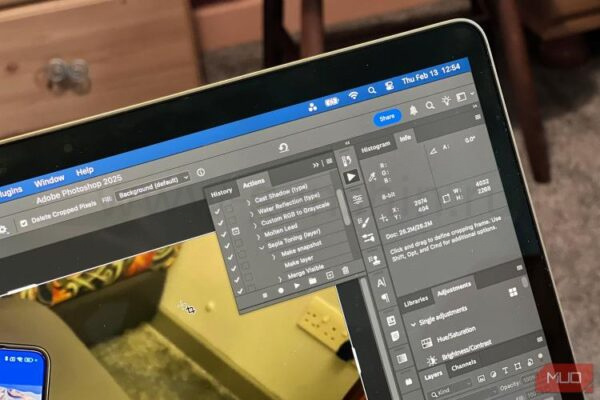
Функции ИИ Photoshop позволяют быстро справляться с долгими процессами, но действия в Photoshop делают это уже десятилетия. Скрытые на виду, действия Photoshop – это моя любимая особенность программы для быстрого рабочего процесса без использования ИИ.
Что такое действия Photoshop?
Действия Photoshop существуют с 1996 года, но часто упускаются из виду как полезный инструмент. За долго до того, как ИИ появился в Photoshop, действия предоставляли возможность быстро обрабатывать ваши редактирования одним нажатием кнопки.
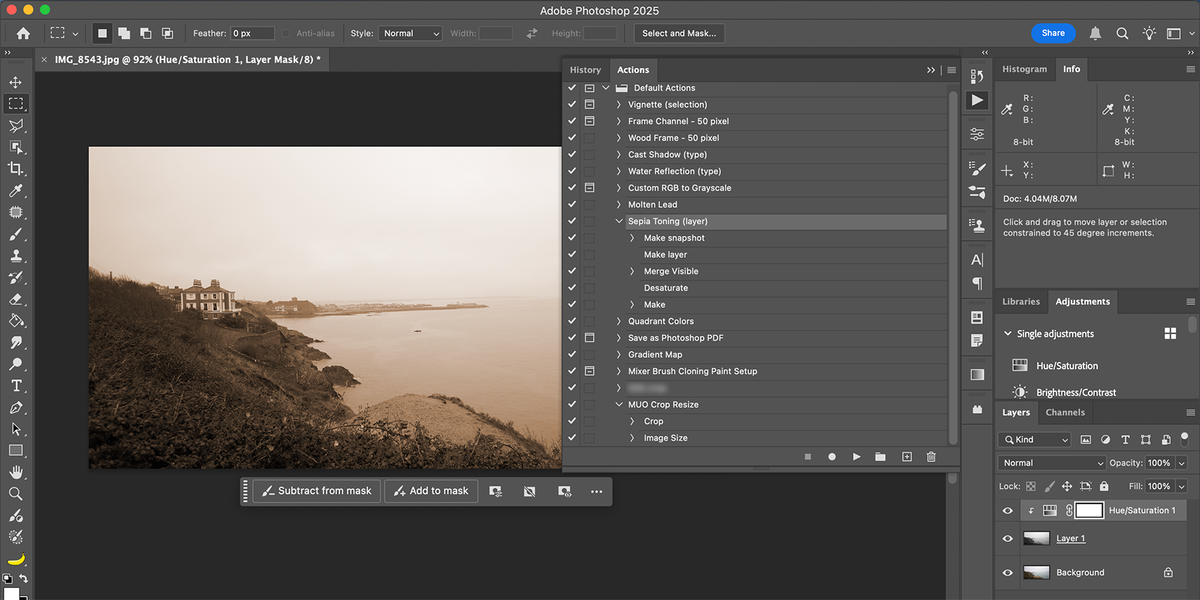
Действия Photoshop, проще говоря, это сохраненные записи процессов редактирования. При каждом процессе можно нажать Play, и действие воспроизведется, применяясь к открытому проекту в окне Photoshop. Запуск действий экономит много времени, особенно для рутинных или массовых задач редактирования.
Почему я использую действия
Я использую действия Photoshop по тем же причинам, по которым создаю и использую пресеты Lightroom для редактирования фотографий – чтобы сэкономить время на рутинных задачах.
Хотя я не занимаюсь серьезным или детальным редактированием изображений в Photoshop, я использую его для многих повторяющихся задач. Каждый день мне нужно обрезать и изменять размеры изображений. Хотя это не особенно долгое задание, оно повторяется множественное количество раз.
С помощью одного действия в Photoshop я могу нажать Play, и вся фотография будет изменена в размерах и обрезана до нужного соотношения сторон и размера, экономя мне около минуты на каждую фотографию. Время накапливается.
На предыдущей работе, чтобы преуспеть в роли фотографа ночного клуба, я редактировал фотографии в Photoshop и применял водяной знак клуба с помощью действий Photoshop. Я мог применить это для сотен изображений сразу.
Я также использовал действия, чтобы применить визуальный стиль редактирования клуба, вместо того чтобы редактировать каждую фотографию индивидуально. Использование действий в этом случае избавляло меня от двух этапов редактирования каждой фотографии, позволяя делать все это одним массовым действием.
Действия похожи, но отличны от Быстрых действий в Adobe Express и Пресетов в Lightroom. Использование любой из этих функций позволяет автоматизировать рутинные дизайнерские процессы.
Где найти действия Photoshop
Действия Photoshop доступны в панели действий. Найти ее можно, выбрав Окно > Действия, и панель появится в вертикальной боковой панели справа от рабочего пространства. Ее иконка представляет собой треугольную кнопку Play.
Панель действий включает в себя список стандартных действий, таких как Виньетирование; Переход из RGB в градации серого; Градиентная карта; или Сохранить как Photoshop PSD. Независимо от того, полезны ли вам стандартные действия или нет, легко записать, отредактировать и добавить свои собственные действия для использования прямо в панели действий.
Записывайте действия для своей выгоды
Создать свои собственные действия Photoshop довольно просто, но вы также можете скачать или купить пакеты действий с третьих сайтов, если не хотите тратить время на создание своих собственных.
Чтобы создать действие в Photoshop самостоятельно, нажмите на иконку Создать новое действие в панели действий, назовите свое действие (название можно изменить позже) и выберите Запись.
Это сразу же начинает записывать каждый шаг, который вы делаете в окне Photoshop. Примените все редактирования, которые хотите, к текущему проекту в Photoshop, пока не закончите. Нажмите на иконку Стоп по окончании; это сохранит процесс как ваше действие.
Все действия записываются, включая открытие меню, нажатие на "Отмена" и возврат назад. Вы можете удалить записанные ошибки, чтобы убедиться, что ваше новое действие включает только необходимые шаги для завершения процесса.
Чтобы использовать действие Photoshop позже, откройте изображение. Затем выберите нужное действие из панели действий и нажмите Play. После завершения записанный процесс редактирования будет применен к вашему проекту в Photoshop менее чем за пару секунд.
Инструменты ИИ не всегда лучше традиционных функций в Photoshop, но вам не нужно выбирать между одним или другим. Инструменты ИИ в Photoshop имеют свое применение. Более старые функции, такие как действия Photoshop, не следует сбрасывать со счетов только потому, что они не новенькие и блестящие. Действия экономят много времени и позволяют быстро выполнять скучные, повторяющиеся задачи.
Если вам понравилась эта статья, подпишитесь, чтобы не пропустить еще много полезных статей!
Вы также можете читать наши материалы в:
- Telegram: https://t.me/gergenshin
- Яндекс Дзен: https://dzen.ru/gergen
- Официальный сайт: https://www-genshin.ru