Автор: Анастасия Краснова

Сегодня в статье разберем основные доработки релиза 3.0.16 программы 1С:Документооборот.
- Доработка коснулась предпросмотра файлов в карточке документа для многостраничных файлов.
Программа автоматически разбивает файлы, где более 20 страниц, на «блоки» для просмотра в карточках документов, мероприятий, списках задач и пр..
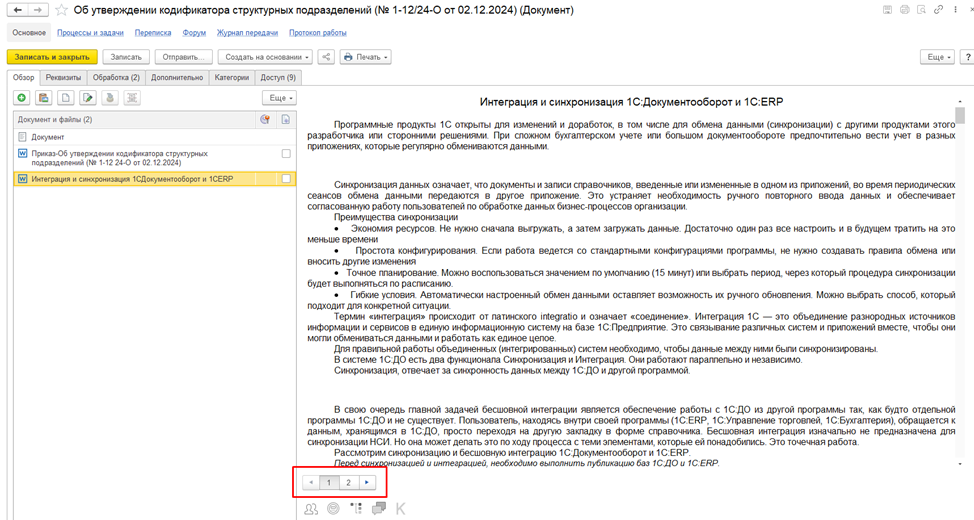
По умолчанию размер «блока» – 20 страниц, но его можно изменить в настройках работы с файлами.
Для этого необходимо установить флажок «Показывать частично» и изменить значение.
Возможность доступна только при использовании MS Office.
- В списках задач теперь доступен отбор по Приложению. Это удобно тем, что можно разбивать задачи по виду документа, например.
- В новой версии программы поддерживаются электронные подписи с меткой доверенного времени CAdES-T и CAdES- A v3. Такие подписи действуют после окончания срока действия сертификата подписанта, их удобно использовать для обеспечения действительности подписей на период оперативного хранения.
В настройках ЭП и шифрования появилась настройка выбора типа новых подписей по умолчанию.
Настройка действует для всех пользователей, изменить тип подписи при подписании нельзя.
Для усовершенствования подписей в карточке подписи с действующим сертификатом необходимо выполнить следующую команду «Добавить архивную метку времени».
Добавить архивную метку времени – усовершенствует существующую подпись до формата CAdES-A v3, обогощая подпись всеми данными, необходимыми для проверки подписи (например, позволяет продлевать «проверяемость» подписи на неограниченное время).
CAdES-Av3 (CMS Advanced Electronic Signatures with Signature Policy) представляет собой расширенный формат электронной подписи, который включает в себя информацию о правилах и политиках подписания. Этот формат предназначен для обеспечения долгосрочного хранения и верификации электронных подписей.
Если после добавления архивной метки сертификат был отозван, могут возникнуть проблемы методологического характера. Потому не рекомендуется добавлять архивную метку времени для подписей документов, по которым не завершена оперативная работа!
Команды доступны пользователям с ролью Усовершенствование электронных подписей, она по умолчанию включена в полномочия Делопроизводители.
- В Настройках доступности по состоянию можно установить значения целого столбца или строки. Для этого предусмотрены соответствующие кнопки.
- Увеличилось количество возможного использования одного реквизита в файле (с 9 да 9).
- Реквизиты справочника Организации теперь можно автоматически заполнить данными из Единого государственного реестра юридических лиц (ЕГРЮЛ).
Для этого, при создании организации, нужно ввести ИНН в соответствующее поле и нажать кнопку «Заполнить».
Чтобы пользоваться этой функцией, нужно подключиться к «Интернет-поддержке пользователей»
Ранее такая возможность была только для справочника контрагентов.
- Из карточки документа, теперь, можно воспользоваться «Мастером перевода» и перевести сотрудника на другую должность или в другое подразделение.
Есть несколько вариантов перевода сотрудников:
- Без изменения должностных обязанностей – в открывшемся окне мастера нужно нажать ОК, должность / подразделения изменятся автоматически.
- Если сотрудник при изменении должности или подразделения становится руководителем, то необходимо выбрать пункт...
Продолжение статьи читайте на нашем сайте 1С:БИЗНЕС РЕШЕНИЯ