Как перенести оплату с одного заказа на другой, если нельзя изменить исходные документы? Используйте документ "Корректировка долга" (Продажи – Расчеты с покупателями) с операцией "Переуступка долга покупателя".
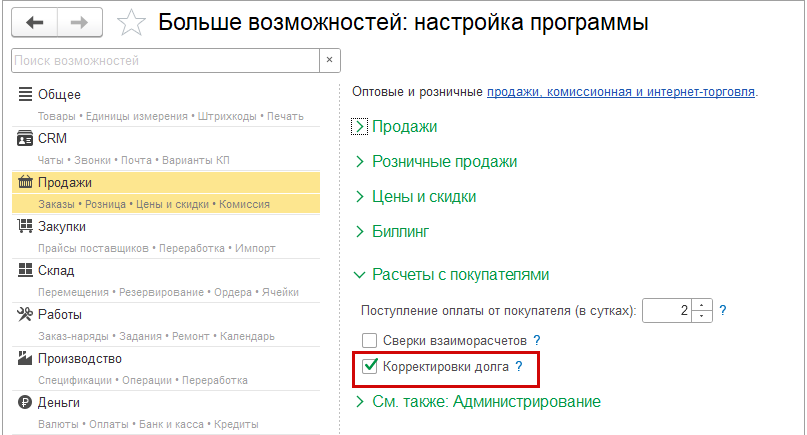
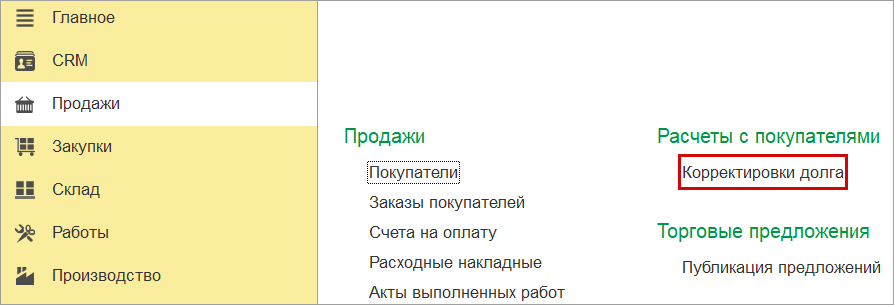
- Чтобы работать с документом "Корректировка долга", активируйте его в настройках: Еще больше возможностей – Продажи – Расчеты с покупателями – поставьте галочку напротив "Корректировки долга". После этого он появится в разделе "Продажи" – "Расчеты с покупателями" (рис.1)
2. Раздел: Продажи – Корректировки долга (рис. 2).
3. В списке корректировок по кнопке "Создать" добавьте новый документ (рис. 3).
4. При переносе оплаты между заказами или договорами одного и того же покупателя, выберите операцию "Переуступка долга покупателя". Важно: в полях "Покупатель" и "Покупатель-получатель" должен быть указан один и тот же контрагент (рис. 4)
5. На закладке "Расчеты с покупателем" выберите документ, подтверждающий оплату, а также договор и заказ, к которым она относится. Укажите переносимую сумму. Отметьте, что переносится оплата (а не задолженность), по зеленому флажку в колонке "Аванс" (рис.5).
6. На закладке "Реквизиты получателя" укажите целевой договор или заказ. Если оплата не связана с конкретным заказом, выберите документ поступления денег, оставив поле "Заказ" пустым – флажок "Аванс" установится автоматически. Сумму затем можно использовать как предоплату для нового заказ (рис. 6).
7. Чтобы проверить, что оплата перенесена корректно, сформируйте отчет "Отгрузка и оплата по заказам" (раздел: Продажи – Аналитика).
Например, в отчете (рис. 7) мы видим, что до ввода корректировки по заказу есть переплата 10 000 руб.
8. После ввода документа "Корректировка долга" переплаты по заказу больше нет (рис. 8). Сумма аванса доступна к зачету в других документах продажи.