Автор: Анастасия Краснова

В предыдущей статье разобрали, что такое синхронизация и интеграция данных в 1С:Документооборот, рассмотрели синхронизацию 1С:Документооборот и 1С:ERP.
В этой статье рассмотрим публикацию баз и бесшовную интеграцию 1С:ДО с 1С:ERP.
Чтобы опубликовать базы на веб-сервере, необходимо запустить 1С в режиме конфигуратора от имени администратора. На вкладке «Администрирование» выбираем «Публикация на веб-сервере»
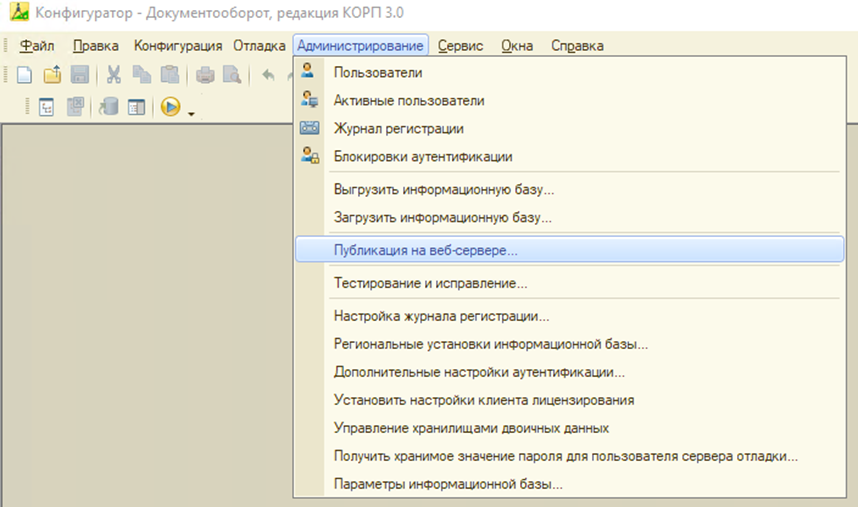
Нужно указать имя публикации, выбрать веб-сервер, установить каталог и кликнуть «Опубликовать».
Убедиться в успешности публикации можно, открыв в окне браузера базу по адресу «http://adres/do/», где «adres» – имя компьютера или ip-адрес веб-сервера, а «do» – каталог публикации.
Аналогичным образом происходит публикация базы ERP.
Переходим к бесшовной интеграции.
Открываем ERP – Настройки и выбираем «Интеграция с 1С:Документооборотом»
Устанавливаем галочку «Интеграция с 1С:Документооборотом», вводим адрес публикации Документооборота и нажимаем настроить доступ.
Вводим логин и пароль для установки доступа.
Если нужно использовать 1С:Документооборот для изменения статусов согласования и утверждения документов, то нажимаем галочку «Согласование и утверждение через 1С: Документооборот».
Теперь нажимаем «Правила интеграции»
В случае успешного подключения на рабочий стол пользователя базы ERP можно будет...
Продолжение статьи читайте на нашем сайте 1С:БИЗНЕС РЕШЕНИЯ