В этой статье будет краткий и содержательный обзор по мобильному кошельку SafePal ... давайте приступим к делу
Оф. сайт: https://safepal.com/it/
1. ЧТО ЭТО ТАКОЕ?
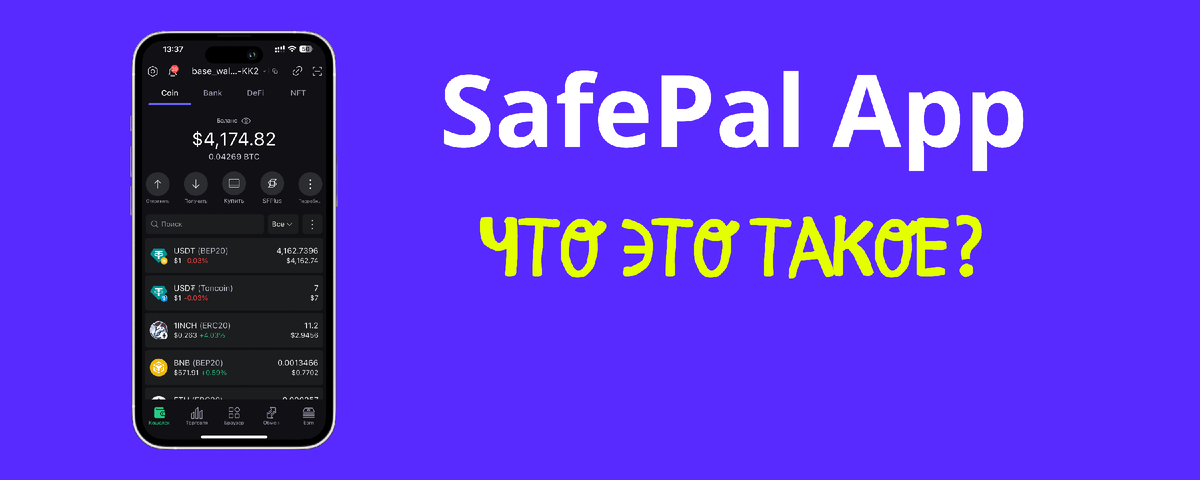
SafePal — это безопасный и удобный криптовалютный кошелёк, предназначенный для хранения, отправки и получения цифровых активов. Приложение поддерживает множество криптовалют и предоставляет инструменты для управления портфелем, а также функции повышения безопасности, такие как двухфакторная аутентификация (2FA).
Этот обзор поможет разобраться с основами использования SafePal на мобильном устройстве.
2. КАК СКАЧАТЬ?
Для версии IOS 👉 Link
Для версии Android 👉 Link
3. КАК СОЗДАТЬ КОШЕЛЕК?
После того как мобильный кошелёк SafePal загружен на устройство, необходимо создать кошелёк, чтобы начать им пользоваться. Здесь есть свои особенности. Давайте разберёмся!
При открытии приложения появится окно, в котором нужно поставить галочку, подтверждая ознакомление с условиями использования приложения, а затем нажать кнопку Get Started (начать):
Далее необходимо придумать пароль безопасности для разблокировки кошелька. Важно! Обязательно запомните пароль, так как в случае его утери для дальнейшего использования кошелька потребуется удалить приложение и установить его заново. SafePal не хранит данные для доступа к вашим паролям:
Для более быстрой работы с кошельком вы можете подключить Face ID или Touch ID — в зависимости от возможностей вашего смартфона. Эта функция позволит выполнять некоторые действия без ввода пароля, что значительно ускорит процесс. Но если не хочется, этот шаг можно спокойно пропустить, нажав кнопку Skip.
Кстати, есть небольшой минус у такого удобства: со временем пароль можно забыть, а для некоторых операций он всё равно понадобится. И вот тут начинаются сложности — переустанавливать кошелёк, мягко говоря, не хочется 😅
Так что лучше сразу запишите пароль в надёжное место. Это сэкономит вам пару нервных клеток в будущем! 😉
Пабабам! 🎉 Вы уже на шаг ближе к созданию своего личного криптокошелька! Давайте двигаться дальше...
Чтобы создать кошелек нажмите кнопку Software Wallet (программный кошелек), а затем Create a new wallet (создать новый кошелек):
Далее введите ранее установленный пароль для вашего кошелька, а на следующем шаге задайте ему название 📝
Нажмите Back Up Manually (создать резервную копию вручную), чтобы сгенерировать сид-фразу — она понадобится для восстановления кошелька.
Важно! Если вы потеряете сид-фразу, доступ к кошельку будет утерян навсегда. SafePal не хранит и не восстанавливает эту информацию. Обязательно запишите сид-фразу и сохраните в надёжном месте! 🔒
После этого нажмите кнопку Next (далее):
На следующем шаге введите слова сид-фразы в правильном порядке для подтверждения и нажмите кнопку Verify (проверить) ✅
Далее нажмите кнопку Start Using Wallet (начать использовать кошелёк).
Жму вам руку! Ваш кошелёк успешно создан и готов к использованию!
4. ВЫВОД И ВВОД КРИПТЫ
Чтобы получить криптовалюту на свой кошелёк, выберите нужный актив, а затем нажмите Receive (получить) 📥
Важно! При отправке криптовалюты всегда проверяйте выбранную сеть. Если отправить средства на несовместимую сеть, активы будут утеряны навсегда😬 Сеть указана в скобках рядом с названием актива, например: (BEP2, BEP20, ERC20, TRC20). Будьте внимательны! 🔍
После этого можно скопировать адрес и отправлять на него активы. Ещё раз повторимся: проверяйте сеть, друзья! 🔥 Это сэкономит вам нервы и сохранит ваши средства:
Для отправки криптовалюты действия почти такие же, только вместо кнопки Receive (получить) нужно нажать кнопку Send (отправить):
И не забывайте снова проверять сеть перед отправкой! 😉
5. ИМПОРТ КОШЕЛЬКА
При открытии приложения появится окно, в котором нужно поставить галочку, подтверждая ознакомление с условиями использования приложения, а затем нажать кнопку Get Started (начать):
Далее необходимо придумать пароль безопасности для разблокировки кошелька. Важно! Обязательно запомните пароль, так как в случае его утери для дальнейшего использования кошелька потребуется удалить приложение и установить его заново. SafePal не хранит данные для доступа к вашим паролям:
Для более быстрой работы с кошельком вы можете подключить Face ID или Touch ID — в зависимости от возможностей вашего смартфона. Эта функция позволит выполнять некоторые действия без ввода пароля, что значительно ускорит процесс. Но если не хочется, этот шаг можно спокойно пропустить, нажав кнопку Skip.
Кстати, есть небольшой минус у такого удобства: со временем пароль можно забыть, а для некоторых операций он всё равно понадобится. И вот тут начинаются сложности — переустанавливать кошелёк, мягко говоря, не хочется 😅
Так что лучше сразу запишите пароль в надёжное место. Это сэкономит вам пару нервных клеток в будущем! 😉
Чтобы импортировать ранее созданный кошелёк, нажмите кнопку Software Wallet (программный кошелёк), а затем выберите By Mnemonic Phrase (импорт с помощью мнемонической фразы):
Введите ранее установленный пароль при создании кошелька, затем введите сид-фразу от кошелька, который хотите импортировать. После этого задайте название кошелька и нажмите Import (импорт):
Если у вас уже есть кошелёк и вы хотите его импортировать, можно сделать это напрямую из приложения SafePal. Для этого нажмите на название кошелька в верху экрана и выберите пункт Добавить кошелек:
Далее выберите пункт Добавить существующий кошелек:
После завершения этих шагов ваш кошелёк будет успешно импортирован и готов к использованию!
6. ДОБАВЛЕНИЕ МОНЕТ В КОШЕЛЕК
Перейдите на главную страницу кошелька:
Пролистайте страницу вниз, пока не увидите кнопку Управление монетами, и нажмите на неё:
После этого вы можете настроить отображение монет, передвигая ползунки напротив нужных активов для их отображения на главной странице кошелька.
Также есть возможность найти конкретный актив с помощью строки поиска — введите название монеты или её смарт-контракт для быстрого добавления:
Безопасно ли использовать SafePal для хранения криптовалюты?
SafePal — это некастодиальный криптокошелёк, что означает, что только вы контролируете свои средства, а платформа не хранит ваши приватные ключи. Однако, как и с любым другим кошельком, безопасность зависит не только от технологии, но и от ваших действий.
Факторы безопасности SafePal
✅ Приватные ключи хранятся у вас – SafePal не имеет доступа к вашим средствам.
✅ Поддержка аппаратного кошелька – можно использовать с устройством SafePal S1 для дополнительной защиты.
✅ Локальное шифрование данных – ваш пароль и сид-фраза хранятся только на вашем устройстве.
✅ Защита от фишинга – кошелёк использует проверенные DApp-браузеры и даёт доступ только к официальным ресурсам.
✅ Совместимость с несколькими блокчейнами – безопасная работа с большим количеством сетей.
Риски и меры предосторожности
⚠️ Потеря сид-фразы – если вы потеряете резервную фразу, восстановить доступ будет невозможно. Запишите её и храните в надёжном месте.
⚠️ Фишинговые атаки – никогда не вводите свои ключи на сторонних сайтах, кроме официального SafePal.
⚠️ Безопасность устройства – используйте сложные пароли, Face ID или PIN-код.
⚠️ Мошеннические токены и DApps – проверяйте адреса перед тем, как взаимодействовать с контрактами.
⎯⎯⎯⎯⎯⎯⎯⎯⎯⎯⎯⎯
🔗 Ещё больше полезностей в нашем Telegram-канале:
📈 РОСТ | Роман о Системном Трейдинге – делимся полезными мыслями о прибыльном трейдинге и криптовалютах, а также проводим эфиры каждый понедельник в 10:00 мск. Присоединяйтесь! 👉 https://t.me/+L1yf8Q1PSpc2NTEy
Будем рады видеть вас в нашем сообществе! 🚀✨