Установка программ Autodesk может показаться сложной задачей, особенно если вы сталкиваетесь с проблемами активации. Следуйте этой простой инструкции, чтобы успешно установить и активировать нужное ПО.
Если вы здесь впервые, давайте знакомиться! 😊 Мы – команда, которая увлечена архитектурой, дизайном и творческим образованием. В блоге рассказываем о мире творчества простым и понятным языком, делимся идеями для проектов, полезными материалами и вдохновляющими историями. Подписывайтесь, чтобы не пропустить новые публикации, и заглядывайте в наш телеграм – там еще больше полезного и интересного! 🏛✨
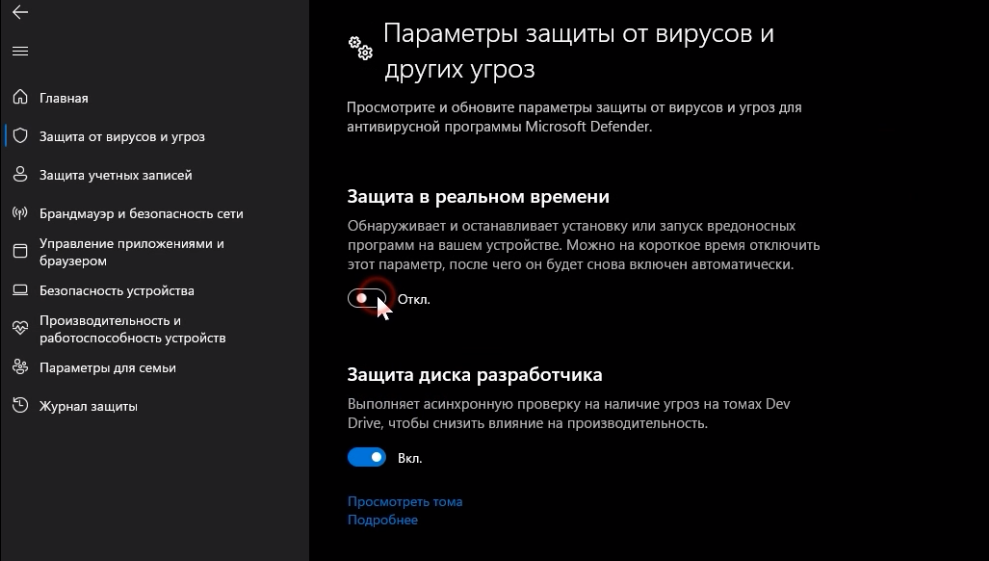
Шаг 1: Отключение антивируса
Перед началом установки важно временно отключить антивирусную программу на вашем компьютере. Антивирус может неправомерно считать файлы активатора вредоносными и удалять их, что приведет к сбросу активации. Отключите антивирус, чтобы избежать проблем с установкой и активацией. Не забудьте включить его обратно после завершения всех шагов.
Шаг 2: Скачивание файла с программой
После отключения антивируса, скачайте файл с программой Autodesk. Чаще всего это будет файл образа диска с расширением .iso. Этот файл представляет собой виртуальный диск, который позволяет вашему компьютеру воспринимать его как физический диск с установочными файлами.
Шаг 3: Монтирование ISO-файла
Монтирование, этот процесс заключается в том, чтобы сделать содержимое образа файла доступным для системы так, как если бы это был реальный физический диск. После монтирования файл образа появляется в системе как виртуальный диск с его собственным буквенным обозначением (например, диск D: или E:), и вы можете открыть его и работать с файлами внутри, так же как и с обычным диском.
Файл образа диска ー это файл, который содержит полную копию файловой системы диска. Наиболее распространённые форматы таких файлов — .iso, .img, .bin. Например, файл с расширением .iso представляет собой точную копию содержимого CD, DVD или Blu-ray диска.
Чтобы использовать ISO-файл, его нужно смонтировать. Для этого:
- Дважды щелкните по ISO-файлу. На современных версиях Windows это действие автоматически позволит смонтировать файл как виртуальный диск.
- Откройте этот виртуальный диск. Ваш компьютер обнаружит его как вставленный диск с программой.
Это простое действие позволяет вашему компьютеру открыть содержимое ISO-файла, как если бы это был обычный диск. Грубо говоря, мы обманываем компьютер, говоря ему, что вставили в него диск.
Что еще можно почитать про софт?
В каких программа должен работать архитектор?
Аналоги Revit: ArchiCAD, Renga и их востребованность на рынке труда
Лучшие программы для 3D-моделирования: сравнение, преимущества и выбор
Шаг 4: Запуск установки
Внутри смонтированного ISO-образа найдите файл с именем Setup и запустите его. Так мы начнем процесс установки программы. Иногда потребуется подтвердить запуск программы от имени администратора.
Шаг 5: Настройка установки
При установке программа предложит вам выбрать дополнительные компоненты. Обычно Autodesk предлагает установить дополнительные утилиты или плагины, которые вам могут не понадобиться. Важно внимательно просмотреть и проанализировать каждую опцию:
- Снимите галочки с ненужных компонентов, чтобы не загружать систему лишними программами.
- Оставьте галочки для основных функций, которые вам действительно нужны.
Ознакомьтесь с описанием каждого компонента, чтобы выбрать наиболее необходимые функции.
Шаг 6: Блокировка доступа в интернет
После завершения установки, чтобы предотвратить проверку лицензии по сети, следует заблокировать доступ программы в интернет:
- Откройте настройки Брандмауэра Windows. Для этого перейдите в Панель управления -> Система и безопасность -> Брандмауэр Windows.
- Создайте правила для блокировки доступа программы Autodesk в интернет. Добавьте правила для блокировки исходящих и входящих подключений для всех программ Autodesk.
Шаг 7: Добавление папок в исключения антивируса
Теперь нужно добавить папки Autodesk в исключения антивируса, чтобы избежать удаления файлов активации:
- Откройте настройки антивирусной программы. Перейдите в раздел исключений или настроек защиты.
- Добавьте в исключения все папки, связанные с Autodesk на диске C. Обычно это папка C:\Program Files\Autodesk или аналогичная.
Помните, что обновления антивируса или Windows могут изменить настройки, поэтому следите за этим и при необходимости повторно добавляйте папки в исключения.
Шаг 8: Проверка работоспособности
После выполнения всех вышеуказанных шагов:
Запустите установленную программу Autodesk, чтобы убедиться, что она работает правильно и активирована.
Следуя этим шагам, вы сможете успешно установить и активировать программы Autodesk на вашем компьютере. Главное — внимательно следовать инструкции, следить за обновлениями антивируса и системы, а также обеспечивать защиту активатора. Если вы столкнетесь с проблемами или ошибками, попробуйте повторить шаги или обратитесь за помощью к специалисту.
Не забывайте ставить лайки и подписываться – так вы поддерживаете блог и мотивируете нас создавать еще больше полезного контента! Если у вас есть мысли, вопросы или дополнения, пишите в комментариях – всегда рады обсудить и обменяться идеями. 😊
Подписывайтесь на наше сообщество в Вконтакте! Там много интересного.😊