В обширной системе обработки данных и анализа информации Excel занимает уникальное место благодаря своей многофункциональности. Главное преимущество этой программы заключается в её формулах, которые позволяют пользователям быстро и просто выполнять различные вычисления.
В Excel представлена широкая библиотека формул и функций, помогающих решать даже самые сложные задачи, что делает трудоемкие процессы более эффективными. С помощью функций можно не только выполнять математические действия, но и вставлять заданные значения, агрегировать данные и многое другое, что значительно упрощает анализ.
Одной из самых популярных функций, которая часто становится первым шагом в изучении Excel, является функция СУММ. Она не только быстро суммирует значения, но и служит основой для более сложных вычислений. В этой статье мы подробно объясним, как работает функция СУММ, и поделимся полезными советами по её использованию, чтобы вы могли максимально эффективно применять возможности Excel в своей ежедневной деятельности.
В учебном центре “РУНО” есть практический курс Microsoft Excel. Уровень 1. Базовый, на котором можно узнать всё про быстрые способы вычисления, полезные функции, фильтрацию, форматирование и множество других способов работы с данными.
Давайте подробно разберем, что такое функция СУММ в Excel и как правильно её использовать.
Что умеет функция СУММ в Excel
Функция СУММ, встроенная в Excel, служит основным инструментом для суммирования чисел, находящихся в выбранном диапазоне ячеек. Она позволяет обрабатывать широкий спектр значений, в том числе числа, ссылки на ячейки, диапазоны, массивы и константы, что гарантирует высокую степень универсальности. Более того, функция может принимать до 255 отдельных аргументов, что расширяет её возможности в сложных вычислениях.
Для того чтобы провести вычисления, необходимо обеспечить правильность предоставляемых данных. Функция использует специальные аргументы, которые следует задавать в четко определенном формате и порядке. Давайте детальнее рассмотрим, как прав.
Как применить функцию СУММ в Excel
Функция считается составной частью формулы, поэтому её ввод начинается с знака “=”. Когда вы начинаете вводить название функции, появляется подсказка с информацией о том, какие аргументы функция ожидает.
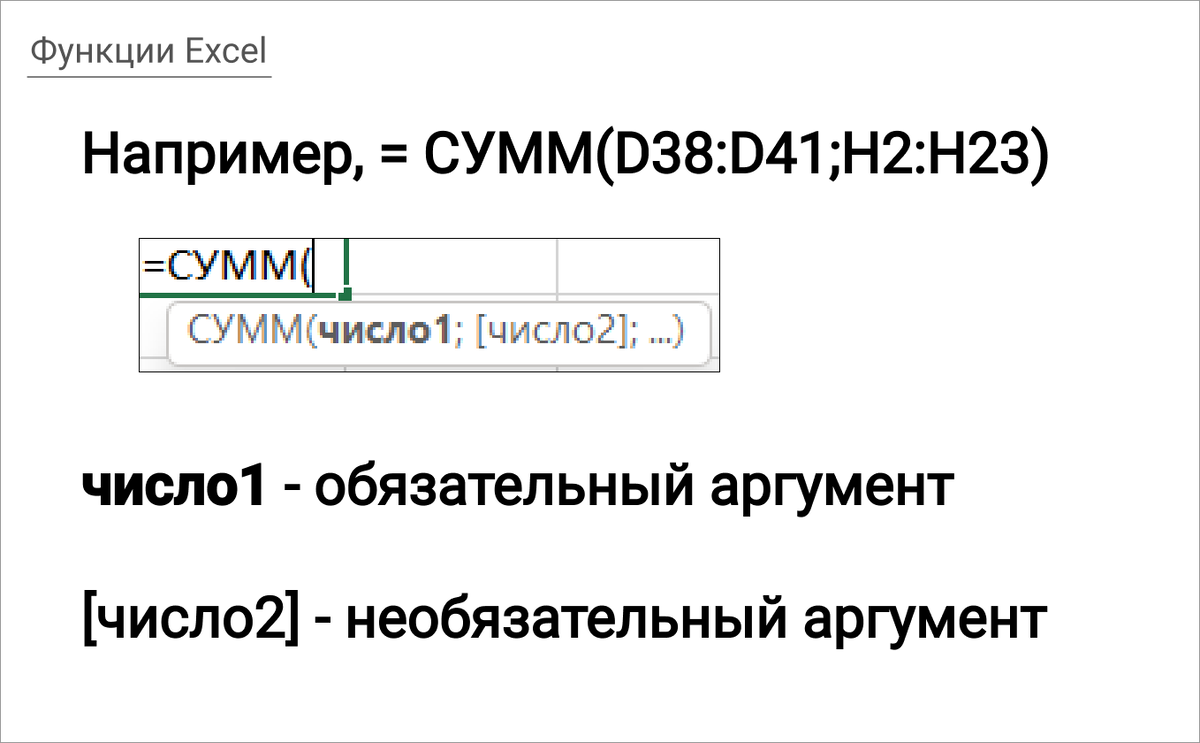
На данном слайде функция требует минимум одно число или диапазон с данными (число 1).
Аргумент "число 2" является необязательным, в связи с чем он выделен квадратными скобками. Рассмотрим на этапе записи функции СУММ с реальным примером.
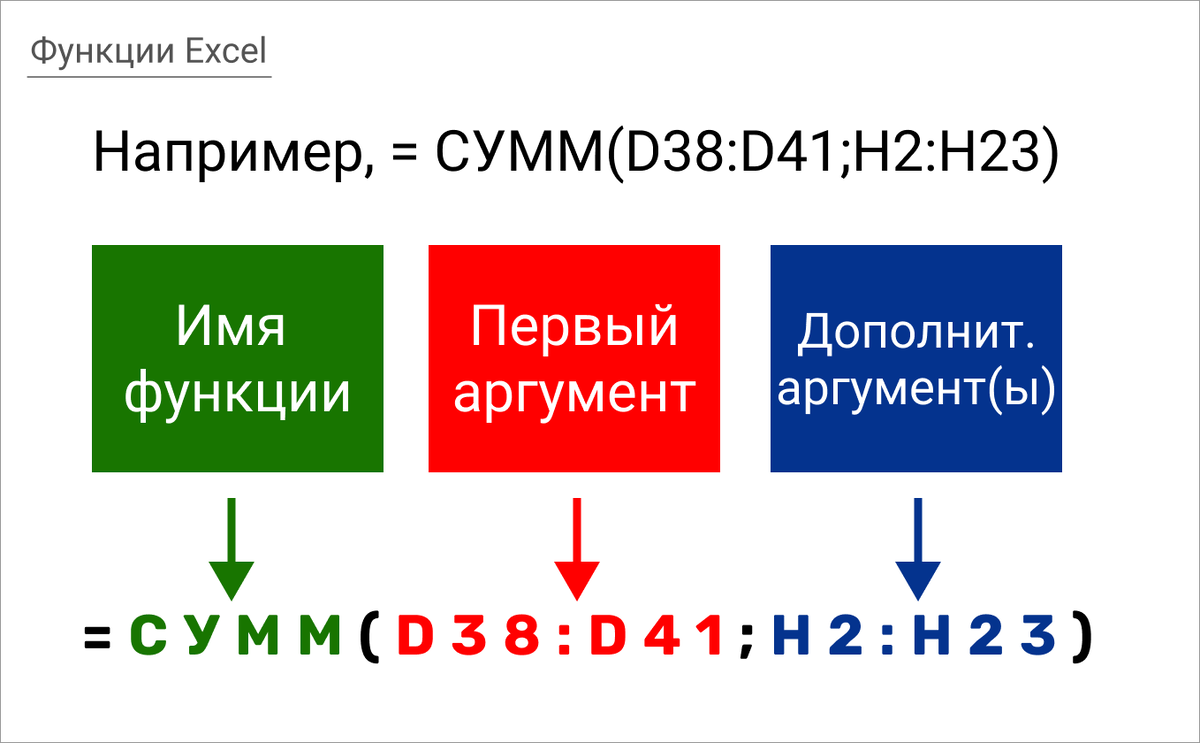
Первым шагом идет знак “=”, который указывает на начало ввода функции. Далее пишем название функции — СУММ и открываем левую круглую скобку, что сигнализирует о вводе аргументов. Первым диапазоном будет D38:D41, который мы собираемся суммировать.
Затем вводим следующий аргумент — диапазон H2:H23, в котором также есть значения для суммирования. Завершаем ввод аргументов правой круглой скобкой и нажимаем Enter.
Предположим, необходимо подсчитать сумму продаж за первое полугодие. В столбце “Всего” вставляем знак “=” и вводим название функции СУММ.
Далее вводим аргументы, выделяя диапазон B2:G2 левой кнопкой мыши, и нажимаем Enter.
Так, в столбце “Всего” получится итоговое значение суммирования — 1380.
Существует еще один способ применения функции СУММ — её популярность привела к тому, что в Excel на вкладке “Главная” она имеет специальную кнопку.
Функцию СУММ можно активировать двойным нажатием на эту кнопку.
Пройдя курс Microsoft Excel 2016/2019. Microsoft Excel 2016/2019. Уровень 1. Базовый вы сможете:
- правильно вводить данные, использовать автозаполнение ячеек
- осуществлять вычисления по формулам и использовать функции
- строить диаграммы для наглядного представления табличных данных