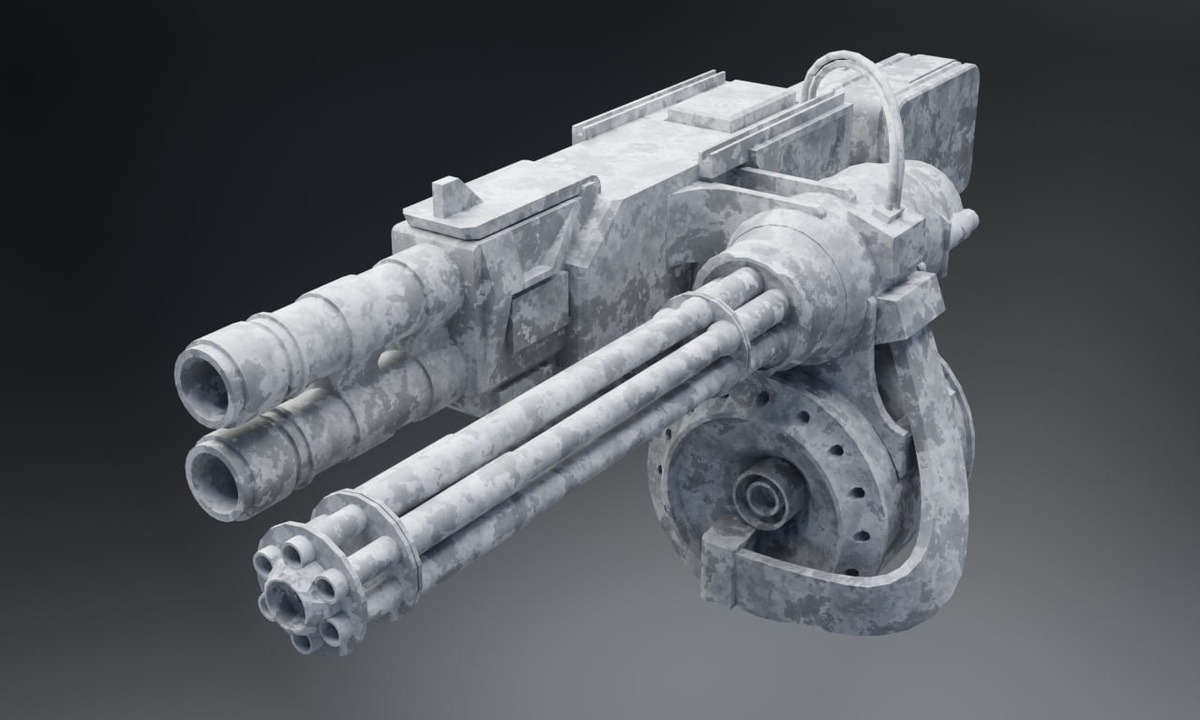
1. «Я смогу смоделировать ВСЁ с первого раза»
Проблема:
Новички берутся за сложные проекты (персонажи, реалистичные автомобили) и бросают Blender через пару часов.
Решение:
Начните с простых объектов, которые можно сделать за 15 минут:
- Чашка → стакан → ваза (тренируйте круговую симметрию).
- Книга → стол → стул (учитесь работать с пропорциями).
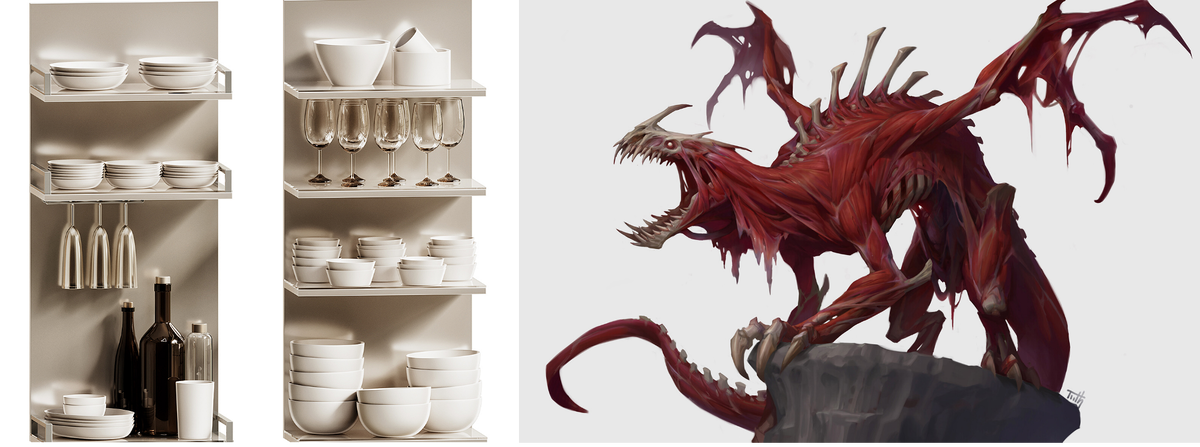
2. «Зачем учить горячие клавиши? Я и так всё найду!»
Проблема:
Рутинные действия вручную через меню съедают 70% времени.
5 горячих клавиш, которые изменят вашу жизнь:
- Shift + D → быстрое копирование объекта.
- Ctrl + R → добавить кольцевую петлю (для сложных форм).
- Alt + ПКМ → выделить петлю (для редактирования).
- Ctrl + B → скосить края (как Bevel, но в 2 клика).
- Z → переключение между режимами рендера.
Лайфхак:
Как клавиша Ctrl + R превращает куб в сложную решетку.
3. «Свет? Пусть будет как есть!»
Проблема:
Рендеры выглядят плоскими, как рисунок в Paint.
Как исправить за 3 шага:
- Удалите стандартный свет.
- Добавьте 3 источника:
- Area (основной, справа),
- Spot (заполняющий, слева),
- Point (контровой, сзади).
4. «Текстуры — это сложно. Оставлю всё серым»
Проблема:
Модели без текстур выглядят как пластиковая игрушка.
Лайфхак для ленивых:
- В Blender:
- Выделите объект → Shader Editor,
- Добавьте ноду Principled BSDF,
- Выбрав Principled BSDF нажмите CRTL + Shift + T (обязательно включите аддон Node Wrangler) и загрузите скачанные текстуры.
5. «Рендер длится 3 часа? Пусть работает всю ночь!»
Проблема:
Новички рендерят в Cycles с настройками для голливудского фильма.
Оптимальные настройки для быстрого рендера:
- Движок: Eevee (если не нужен суперреализм).
- Samples: 32–64 (вместо 256).
- Raytracing: включите если ПК не очень-очень слабый
- Разрешение: 1280×720 (HD вместо 4K).
- Denoise: включите в настройках рендера.
Сравнение рендера в Eevee (10 сек.) и Cycles (2 мин.) — визуальная разница есть, но, EEVEE хуже ли?
Бонус: «Я не сохранюсь, вдруг всё сломается?»
Страшная правда:
Blender иногда зависает. Если не сохраняться, можно потерять работу.
Как избежать:
- Нажмите Ctrl + S каждые 10 минут.
- Включите автосохранение:
- Edit → Preferences → Save & Load → Auto Save → 2 мин.
Заключение
Blender — как велосипед: сначала падаешь, потом летишь. Не бойтесь ошибок: каждая кривая модель — шаг к мастерству.
P.S. Если статья спасла вам пару часов — поставьте ❤️, чтобы показать ее другим новичкам. А в комментариях пишите, с какой ошибкой вы столкнулись!
Также мой Инстаграм 👈🏻