- Asset Browser это отличное решение для создания библиотеки ассетов и их повторного использования, в нем можно сохранить 3д-модели, материалы, позы и даже анимации. Для использования ассетов их достаточно перетащить на сцену.
Все взаимодействие с ассетами происходит в специальном окне Asset Browser. Верхний подкаталог All отображает все доступные ассеты, которые были созданы в Current File, ассеты из общей библиотеки User Library, а также ассеты из стандартной библиотеки Essentials.
- Создание ассета в Current File
Создание меш ассета или ассета коллекции происходит в Outliner. На объекте или коллекции нажимаем ПКМ и выбираем Mark as Asset - отметить выбранный объект или коллекцию ассетом.
Чтобы создать ассет материала, в Material Properties нажимаем ПКМ на названии материала и выбираем Mark as Asset - Создание ассета материала.
Новый созданный ассет будь-то меш объект или материал появляется в подкаталоге Current File -> Unassigned - Без назначенного подкаталога.
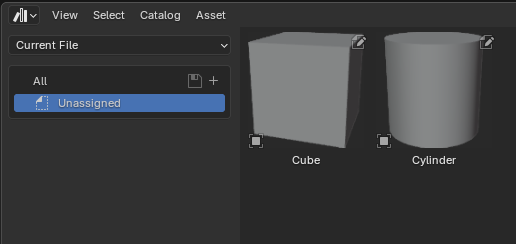
Созданные ассеты сначала хранятся только в Current File текущем .blend файле, при этом Current File не является общей библиотекой ассетов, поэтому ассеты расположенные только в Current File не будут доступны в других .blend файлах, что может сбивать с толку.
В подкаталоге Current File -> All отображаются все ассеты, которые были созданы в этом файле.
- Создание подкаталогов
Созданные ассеты можно структурировать перемещая их в созданные подкаталоги.
Current File -> All -> + Создание подкаталога.
Current File -> ПКМ на подкаталоге -> New Catalog / Delete Catalog - Создать / удалить подкаталог.
Current File или Outliner -> ПКМ на ассете -> Clear Asset - Удалить ассет из браузера ассетов, это действие нельзя отменить через Ctrl Z.
Current File -> ЛКМ на ассете (Удерживать и перетаскивать) - Перемещение ассета в другой подкаталог.
- Концепция Asset Browser
Asset Browser, в первую очередь, это инструмент для повторного и удобного использования объектов в рамках одного файла - Current File, чтобы не приходилось искать объекты перебирая коллекции в Outliner, а быстро взять и перетащить ассет на сцену. Asset Browser реализует оперативный рабочий подход с объектами и сценами, где может быть определенный бардак и даже ошибки, именно поэтому любой созданный файл не размещается в общую библиотеку ассетов - User Library, т.к. библиотека требует осознанного подхода и порядка.
В своем курсе по Blender 4 я подробно покажу и расскажу, как использовать Asset Browser, как настроить внешнюю библиотеку ассетов User Library, как добавлять ассеты на сцену, как обновлять их и взаимодействовать с ними. Узнаете о концепции Link-ассетов, научимся сохранять позы и создавать свои превью изображения для ассетов, а также расскажу как сохранять анимацию. Все это и многое другое вы узнаете в курсе по Blender 4: https://stepik.org/a/226780