Для удобного и наглядного анализа данных в программе предусмотрена возможность формирования отчетов и самостоятельной настройки их детализации. В программе в каждом разделе располагается своя группа отчетов, соответствующих данному разделу. Научим настраивать детализацию на примере отчета "Продажи", разбирая ключевые поля.
- Раздел: Продажи - Отчеты.
- Откройте отчет "Продажи".
3. Настройка выбранного отчета производится на панели быстрых настроек в верхней части окна (рис. 1).
Быстрые настройки включают в себя основные параметры, фильтры, список группировок (строк) и выбранных полей (колонок).
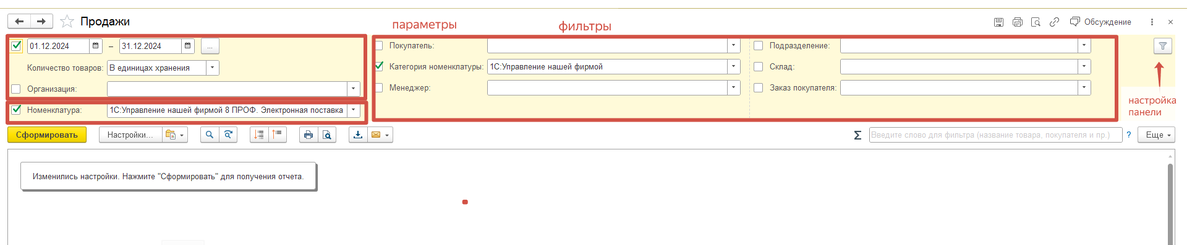
4. Можно установить следующие параметры отчета (рис. 2)
- задать период, за который будет сформирован отчет (по кнопке

программа предложит выбрать стандартный период или задать произвольный с помощью изменения дат начала и конца периода);
- выбрать единицы хранения товаров или специальные единицы измерения для отчетов (единица измерения для отчетов устанавливается в карточке товара для анализа товара в удобных единицах измерения).
5. Отборы данных в отчете по показателям настраиваются с помощью набора фильтров (рис. 3). Доступные варианты фильтров (отборов) зависят от настраиваемого отчета. Для отмены отбора данных в отчете снимите флажок напротив показателя отбора в панели быстрых настроек.
6. Состав панели быстрых настроек можно изменить по кнопке
Параметры, фильтры, строки и колонки, которые будут отображаться в панели "Быстрые настройки", должны быть отмечены флажками (рис. 4).
7. В нашем примере удобно включить в быстрые настройки "Строки" и "Колонки", установив напротив них флажки в форме редактирования состава настроек (рис. 4). На панели быстрых настроек появятся соответствующие поля (рис. 5).
"Строки" позволят добавить новые группировки и детализации по горизонтали (рис. 6).
"Колонки" позволят добавить новые параметры по вертикали. Для добавления нового показателя в колонку нажмите на
напротив поля, выберите из списка "Доступные поля" (слева) показатель и перетащите его в правый список "Поле" (рис. 7).
Список доступных показателей для детализации зависит от настраиваемого отчета.
Для изменения порядка строк или колонок перемещайте показатели стрелками вверх-вниз
В отчете, сформированном с новыми настройками, появятся соответствующие колонки (рис.8).
8. Настройки, не включенные в список "быстрых", доступны в форме отчета по кнопке "Настройки" или по ссылке "Больше возможностей" в форме "Быстрые настройки" (рис. 9). Панель настройки отчета предназначена для изменения имеющихся в отчете настроек отборов, полей, сортировок (простой режим), а также дает возможность добавлять новые отборы, новые поля, новые поля сортировки и изменять структуру отчета (расширенный режим).
9. Все изменения настроек отчетов и списков отчетов сохраняются сразу и индивидуальны для каждого пользователя.
Как скопировать настройки другим пользователям можно прочитать в статье.
Для возвращения к стандартным настройкам отчета по кнопке "Еще" выберите команду "Стандартные настройки" (рис.10).