Основные понятия для работы с анимацией в Blender.
Анимация - Изменение объекта во времени, т.е. в 3D это трансформация вершин или параметров объекта по временной шкале.
Timeline - Временная шкала.
Ключевые кадры это кадры в которых отмечаются главные точки изменений при трансформации объекта, где промежуточные кадры рассчитываются автоматически.
Для работы с анимацией в Blender создано отдельное рабочее пространство - Animation.
Оно включает несколько предустановленных окон, внизу располагается два окна Dope Sheet и Timeline, у них одно сочетание Shift F12.
Timeline оставляют включенным в виде полоски, в нем можно быстро изменить параметры длины анимации и увидеть номер текущего кадра.
Таймлайн Dope Sheet имеет больше функций для работы с ключевыми кадрами в отличии от Timeline.
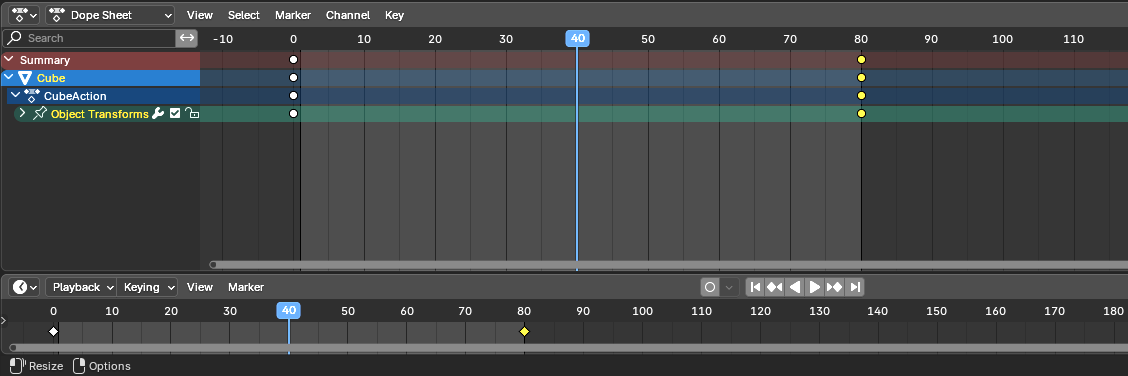
Указатель времени отображает текущий кадр анимации.
ЛКМ (по шкале времени) - Выбор необходимого кадра анимации.
Если добавить немного высоты для окна Timeline, то мы получим два таймлайна, в Timeline можно отобразить общую длину, а в Dope Sheet увеличенный таймлайн на определенном участке.
СКМ (вращение) - Изменение масштаба Timeline.
Панель управления Timeline - настройка длины анимации.
Current Frame (числовое поле) - Отображает номер текущего кадра, также можно ввести номер кадра к которому нужно перейти.
Start - Кадр начала анимации.
End - Последний кадр анимации, т.е. длина анимации.
Play Animation / Jump to Keyframe / Jump Endpoint - Запуск анимации / Переход к ключевому кадру / Переход в конец или начало анимации.
Auto Keying (значок круга слева от Jump to Endpoint) - Автоматическое создание ключевых кадров после каждого изменения.
Частота кадров.
Output Properties -> Format -> Frame Rate - Выбираем необходимую частоту кадров 24fps, 60fps или другие варианты.
Перемещение между кадрами.
Стрелка вверх / вниз (на Timeline или Viewport3D) - Быстрое перемещение к ближайшему ключевому кадру.
Стрелка вправо / влево (на Timeline или Viewport3D) - Покадровая перемотка вперед/назад.
Shft Стрелка влево / вправо (на Timeline или Viewport3D) - Быстрое перемещение в начало или конец анимации.
Shft Пробел (или Пробел по умолчанию) - Запуск анимации.
Если вам интересно больше узнать об анимации: о ключевых кадрах и взаимодействиях с ними, о Graph Editor, о драйверах, о модификаторах для анимаций, о том как создать несколько анимаций для одного объекта или арматуры, и вообще о Blender 4 и его возможностях, то вы можете познакомиться с моим видео-курсом по ссылке: https://stepik.org/a/226780