Краткое содержание
Хотя Microsoft убрала Paint 3D из Microsoft Store в начале ноября 2024 года и похоронила его в большой корзине для мусора, я все равно продолжаю пользоваться этим приложением и никогда его не удалю со своего Windows ПК. Вот почему.
Paint 3D Отлично Подходит Для Изменения Размеров Изображений
Несмотря на то, что Paint 3D больше не доступен, я нахожу его очень удобным для простых задач редактирования изображений, особенно для изменения размеров.
Чтобы изменить размер изображения или его холста, просто выберите вкладку "Холст". После этого вы сможете легко изменить размер текущего изображения или просто холста. Последний вариант полезен, когда я работаю с прозрачными фонами, что часто требуется для создания руководств по покупкам.
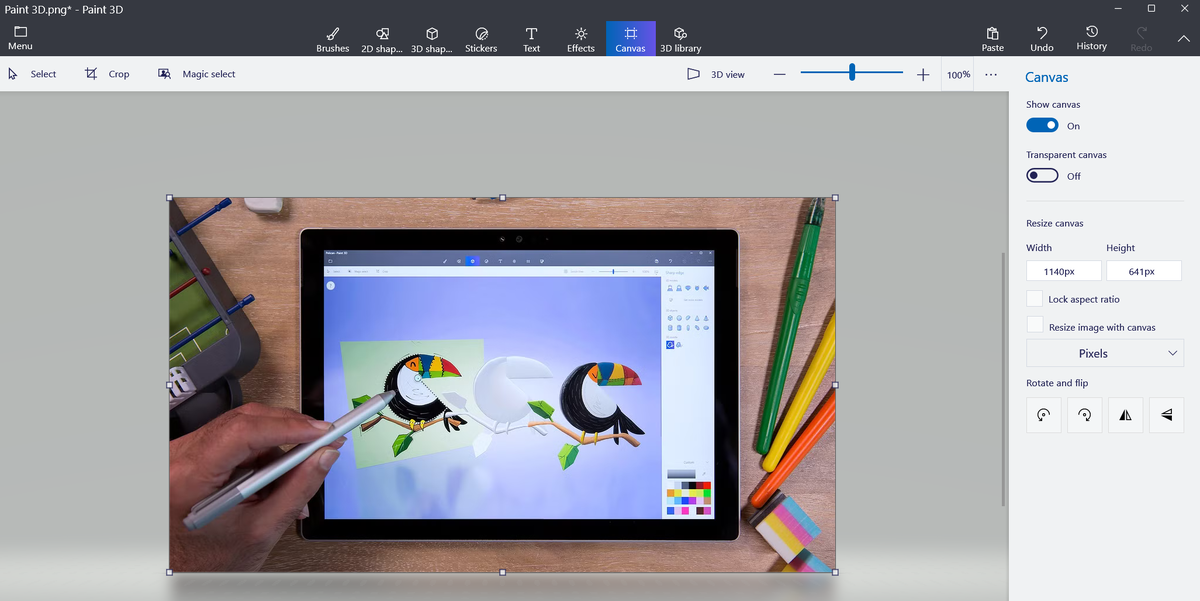
Если вы решите изменить размер всего изображения, а не только холста, вы можете настроить ширину или высоту независимо или сохранить текущие пропорции и изменить размер с одной стороны. Также есть инструмент произвольного обрезания, который позволяет обрезать нужную часть без учета разрешения изображения и его соотношения сторон.
Если хотите обрезать часть изображения с определенным соотношением сторон, существует вкладка Обрезка. Меню обрезки включает различные часто используемые соотношения сторон, из которых можно выбрать, а также инструмент произвольного обрезания. Или можно создать собственное соотношение сторон для обрезки изображения и зафиксировать его, а затем выбрать нужную часть.
Хотя я использую Photoshop и Lightroom, моим любимым приложением для изменения размеров и обрезки остается Paint 3D, так как оно работает лучше и гораздо удобнее, чем тандем Adobe. Кроме того, приложение запускается значительно быстрее, что не кажется важным, но на практике это очень заметно.
С другой стороны, Photoshop имеет довольно базовый инструмент изменения размера изображений, который скрыт в меню. Инструмент обрезки в приложении довольно полезен, но в Paint 3D его использование намного проще, а изменения размера холста в Photoshop вовсе не удобны. В свою очередь, Lightroom предназначен для пакетного редактирования фотографий и не очень подходит для изменения размеров изображений. Однако его инструмент обрезки очень полезен и прост в использовании.
Это приложение также отлично подходит для простых задач редактирования фотографий и изображений
Помимо своего отличного инструмента изменения размера и обрезки изображений, Paint 3D также довольно удобен для аннотирования скриншотов. В нем есть набор 2D фигур, которые можно добавить к изображению, стандартный инструмент текста и возможность добавления 3D фигур и моделей при желании.
И наконец, мне очень нравится инструмент наложения изображений, который невероятно прост в использовании. Просто откройте изображение, затем откройте проводник Windows (или другой файловый менеджер), выберите изображение, которое хотите наложить на оригинал, скопируйте его и вставьте прямо в Paint 3D.
Хотя инструмент наложения в Photoshop также легок в использовании, мне больше нравится Paint 3D, так как приложение запускается гораздо быстрее, и мне не нужно открывать оба изображения в приложении, только то, которое я хочу использовать в качестве фонового слоя.
Как скачать и установить Paint 3D
Хорошая новость заключается в том, что хотя Paint 3D больше не доступен в Microsoft Store, онлайн-сообщество сохранило это приложение и сделало его доступным для скачивания. Вы можете использовать эту страницу на GitHub, где представлены разные версии Paint 3D, работающие на Windows 10 и Windows 11.
Просто выберите источник загрузки (GitHub или Mega), скачайте пакет, а затем вручную установите скачанный APPX. В качестве альтернативы вы можете воспользоваться этим репозиторием на GitHub, который предлагает больше версий приложения, но только поддерживает загрузки с GitHub.
Хотя Microsoft решила удалить Paint 3D из своего магазина навсегда, я не собираюсь его отключать в ближайшее время. Фактически, поскольку приложение доступно в нескольких онлайн-репозиториях, я планирую использовать его, пока оно продолжает работать на Windows, по крайней мере до тех пор, пока Microsoft или кто-то другой не выпустит достойный преемник.
Если вам понравилась эта статья, подпишитесь, чтобы не пропустить еще много полезных статей!
Любите активный отдых на природе? Подписывайтесь на канал Поход лайфхак в Яндекс Дзен — кладезь полезных советов для любителей активного отдыха!
Вы также можете читать наши материалы в:
- Telegram: https://t.me/gergenshin
- Яндекс Дзен: https://dzen.ru/gergen
- Официальный сайт: https://www-genshin.ru