Одна из самых просматриваемых заметок на канале – это заметка о настройке CIFS и DLNA на роутере keenetic. Если вы с ней не ознакомились, то начните с её прочтения. Текущая заметка будет её логическим продолжением. Сделаем всё то же самое, но без роутера, напрямую с компьютера под управлением Windows 10. И как всегда – всё легко и быстро 😊
Создаем шару для общего доступа на windows 10.
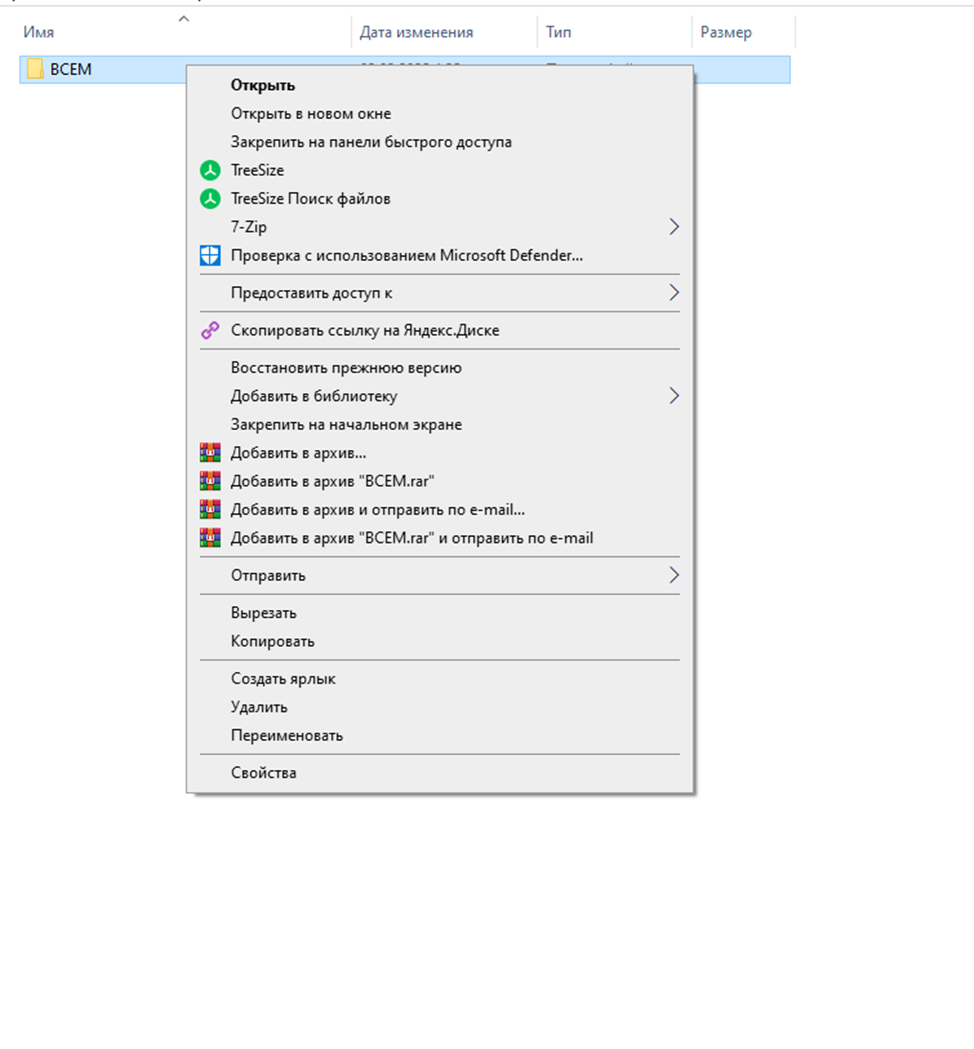
Тут всё супер просто. Правой кнопкой на папке, выбираем «Свойства»
В свойствах переходим в раздел Доступ. Вбиваем в строку «Все» и жмем добавить. После чего меняем уровень разрешений на «Чтение и запись». Должно получиться как на скриншоте ниже:
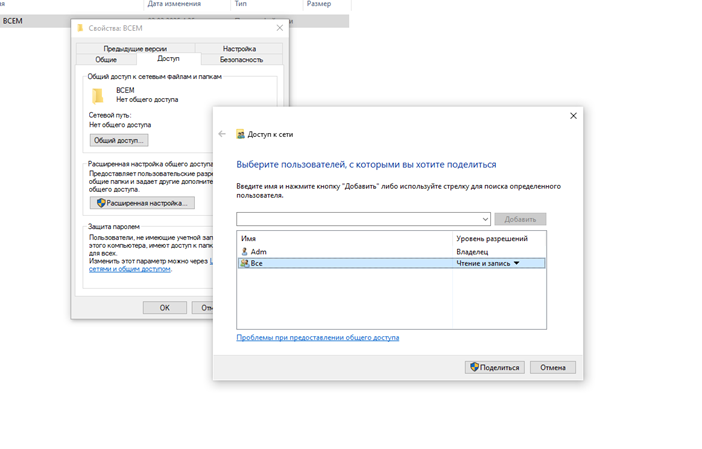
Жмем «Поделиться».
Подмапливается на другие устройства папка точно также, как и в предыдущей заметке. Там всё детально расписано. Если вдруг у вас на других устройствах не видно шару, перейдите в Панель управления -> Центр управления сетями и общим доступом
Слева выбирайте «Изменить дополнительные параметры общего доступа»
И выставите флаг в разделе все сети:
Всё. Можно пользоваться:
DLNA.
А тут еще проще. Открываем Windows Media Player:
В верхнем меню выбираем Упорядочить -> Управление библиотеками -> Видео
Жмем кнопку добавить и выбираем папку с видео, которые мы хотим смотреть с телевизора по DLNA.
Жмем ОК.
Во вкладке Поток выставляем галочку Автоматического разрешения воспроизведения:
Ну и если вдруг чего-то у вас не видно, переходите в пункт Поток => Дополнительные параметры потоковой передачи. Напротив вашего телевизора должна стоять галочка «Разрешено». Жмем ОК.
Всё. Можете смотреть видео с вашего компьютера на телевизоре без беготни с флешками.
Всем всего наилучшего!
Комментируйте, ставьте лайки\дизлайки. Я этим на хлеб не зарабатываю, к конструктивной критике отношусь спокойно.
Ну и подписываемся на мой Telegram канал. Там больше интересной информации.
Поддержать канал можно тут