Прелюдия
Всем привет, новогодние праздники в самом разгаре. В прошлой части я обронил фразу «в обозримом будущем меня будет ждать сборка нового железа, уже для себя», а у самого в момент публикации статьи на продаже висела GTX 1070. Я и не рассчитывал, что она продастся настолько быстро, но мысли материальны. 30 декабря люди приехали в мой колхоз и выкупили её. Прощай 1070я, привет заглушка 😊
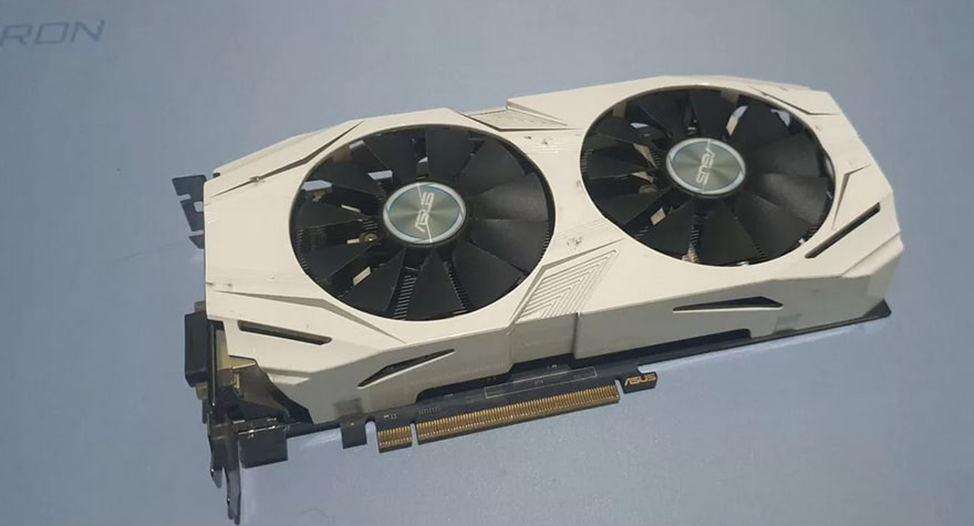
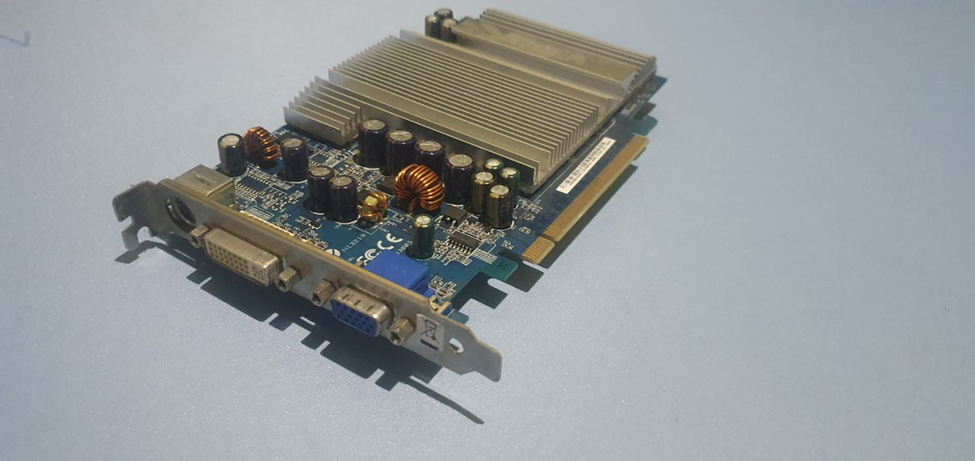
В общем, 10 500 рублей отправились на карту к тем 5 000 за i5 9400f, а я остался без видеокарты прямо перед праздниками. Ну и, как вы понимаете, компьютер сына на зимних каникулах утилизируется на 100%, причем преимущественно не мною 😊 Надо искать, чем бы себя занять, ведь гейминг непроизвольно отодвинулся на второй план. А пока что я ищу по всему Воронежу хорошую б.у. карту, желательно на гарантии от трехбуквенного магазина с хорошей скидочкой от цены новой. Сделал небольшой опросник в одноименном телеграмм канале, принимайте участие, оставляйте комментарии 😊:
Что-то мне подсказывает, что Ti Super в обозримом будущем за адекватный прайс найти будет не так-то и просто, если вообще возможно - перед новым годом всё путное железо смели на авито. Будем думать исходя из имеющегося ассортимента :)
Ладно, это была предыстория. Что делать, если новогодние огоньки смотреть желания нет, а на кинопоиске всё меньше и меньше непросмотренной годноты? Ответ очевиден – искать/качать/смотреть свои заначки 😊 А чтобы не бегать с флешкой к телевизору, давайте разберемся, как для этих целей можно задействовать роутер Keenetic GIGA.
В предыдущих сериях я уже рассказывал, как на нем можно настроить openvpn клиента. Да и об особенностях жизни с VPN тоже рассказал. Так что заметка станет продолжением цикла постов про данный роутер, для тех, кто предпочитает использовать функционал устройства на максимум 😊
Заранее говорю – ничего сложного в настройке нет и распространяется это не только на гигу, но и на многие роутеры от производителя keenetic.
Настраиваем файловое хранилище на роутере
Думаю, что всем покупателям этой железки, да и многих других в линейке keenetic, да и даже еще zyxel, известно, что к этим устройствам можно подцепить usb накопитель. На гиге есть два порта. Использовать их можно, например под USB модем с симкой, через который можно поднять резервный канал интернета при падении основного.
А можно и вставить туда флеш карту. Я рассказывал свои приключения с палёной китайской флешкой и о том, как меня обманули в 300 раз 😊 Новую, нормального объема, так и не стал приобретать – решил просто собрать системник с несколькими бесхозными винтами, да кинуть его в бойлерную под «сервер». Поэтому, сегодня в экспериментах будет использован другой пациент – 8 гиговый smartbuy, валявшийся на полке.
Первый делом, подключайте флешку в роутер и проверяйте, что он её нормально видит – она должна отобразиться на главной странице системного монитора.
Тут же есть и кнопка безопасного извлечения, чтобы не дергать флешку на горячую, если таковое требуется. Кстати, сбоку, на самом роутере рядом с портом USB, есть кнопка FN. Можно нажать на нее для безопасного извлечения USB носителя.
Кликнув на USB диск, вы провалитесь в файловую систему и можете загрузить туда файл с устройства, с которого сейчас подключились. Вверху есть кнопка загрузки контента:
В случае, если флеш карта определилась, но файловая система не видна, возможно на роутере не активна требуемая файловая система, в которую размечена ваша флешка.
Переходим в раздел Управления -> Параметры системы, выбираем изменить набор компонентов
Установите вот эти приложения со скриншота ниже и перезагрузите роутер:
Теперь наша флеш карта видна, файловая система на ней тоже. Но лезть каждый раз в веб-интерфейс роутера, чтобы загрузить туда файл с ПК не так уж и удобно. Намного проще сделать сетевую папку, которую использовать для ваших ПК\ноутбуков\мобильников.
Именно для этого на предыдущем шаге был установлен компонент-приложение «Общий доступ к файлам и принтерам по протоколу SMB»
Переходим в раздел Управление -> Приложения и включаем сервер SMB, после чего щелкаем мышкой по имени компонента (обвел красным)
Во всплывшем окне нам необходимо добавить папку, которую устройства вашей сети будут видеть, как сетевую шару. Можно выбрать всю флешку целиком, я выбрал папку Shared_folder, созданную на носителе. Также, тут необходимо задать имя, под которым будет виден сей сетевой ресурс. У меня «имя сервера» Keenetic-usb.
Важный момент. Я не храню и не планирую хранить на данной локальной файлопомойке каких-либо конфиденциальных данных, поэтому доступ на шару не буду паролить и оставляю Анонимный доступ. Я не опасаюсь потерять данные на этой флешке из-за влияния кривых рук домочадцев, либо злонамеренных действий хакеров, но с другой стороны, сильно упрощаю доступ к самой шаре любым, заранее не подготовленным устройством. Если вы планируете хранить что-то конфиденциальное, то рекомендую разграничивать доступ. Для этого необходимо будет доставить компонент «Контроль доступа к папкам USB-накопителя». Ну а раз вы таким вопросом задаетесь, то дальше и без меня разберетесь 😉
Собственно всё. Жмем «Сохранить». Идем в проводник, открываем слева раздел Сеть и видим наш keenetic-usb.
Кстати, в разделе сетевая инфраструктура видел “Keenetic Gateway”. Двойным кликом на него, можно открыть веб-интерфейс роутера.
В открывшуюся папку вы можете скопировать информацию, которую хотите перекинуть между своими устройствами. Я скопирую трейлер ведьмака. Он нам понадобится для упражнения с трансляцией.
Еще один, закономерно возникающий вопрос – как подключиться к этой шаре с телефона или планшета? У меня под рукой есть только Samsung S10 plus. В нем предустановленное приложение «Мои файлы». Для других моделей телефонов можно посмотреть иные файловые менеджеры с возможностью анонимного подключения к шаре, например ES проводник.
Листаю «Мои файлы» вниз, там есть раздел «Сетевое хранилище».
Жмем в верхнем правом углу + и во всплывшем окне выбираем Сетевой диск (SMBv2/v3).
Он должен автоматически найти вам ваш keenetic-usb, не забудьте поставить галку «Войти анонимно». Если вдруг шару он не нашел, то можно попробовать вбить адрес и имя вручную, либо перепроверить настройки с предыдущего шага еще раз.
Вообще, дефолтные беспарольные настройки – это ни разу не секьюрно, но для некритичных файлопомоек можно и использовать. Чем меньше барьеров, тем меньше проблем доступа при эксплуатации. Всё равно, всё более-менее конфиденциальное лучше прятать другими способами :)
Ну вот, теперь вы попали внутрь флешки в роутере с вашего телефона! Можете перекидывать туда с помощью проводника свои фото и видео, чтобы открыть с компьютера и не бродить по квартире со словами «да где же этот *нехороший* type-c кабель???»
Настройка трансляции с этой флешки на телевизор (DLNA).
Тут всё еще проще, чем кажется, но для этого шага потребуется, чтобы телевизор поддерживал эти самые трансляции медиаконтента DLNA.
Проверяется это на сайтах производителей или продажников. В моем примере будет домашний LG 55 дюймов с WebOS на борту, который эту самую DLNA поддерживает:
Ну и да, само собой, телевизор должен быть в сети вашего роутера 😊
Возвращаемся в веб-интерфейс роутера Управление -> Параметры системы, выбираем изменить набор компонентов и устанавливаем DLNA сервер:
Идем в раздел Управление -> Приложении, где включаем «Медиатека DLNA», а нажав на его название, переходим в раздел настроек (обвел красным).
Порт оставляем дефолтный 8200. Имя можете указать любое, у меня это Keenetic_DLNA. Выбирайте, для кого будет виден контент (у меня это Домашняя сеть).
Потом выбираем папку для медиатеки. Тут можно дробить по контенту (видео\музыка\фото), я выбрал папку shared_folder и указываю «любой тип» контента.
Ну и в самом конце надо указать путь, по которому будет размещена база DLNA медиатеки. Я создаю отдельную папку для этих целей.
Жмем «Сохранить» и идем к телевизору. Там необходимо выбрать «Фото и видео».
На следующем этапе появится наш Keenetic_DLNA
Открываем его и ищем наши видео файлы. При создании шары, я загружал на флешку трейлер ведьмака.
Откроем его:
Всё! Вы великолепны 😊
Вы можете повторять эту процедуру с любыми фильмами\мультиками\музыкой. Единственное, учитывайте, что если планируете смотреть огромные качественные фильмы по 80-100 ГБ размером, то и флешку надо брать хорошую, с хорошей скоростью. Не только соответствующего размера, но и с поддержкой USB 3.0. Как проверить реальные параметры флешки, вы можете посмотреть тут.
Для удобства, на роутере можно даже поставить внутреннее приложение торрент клиента, куда скармливаются торрент файлы, а он сам на флешку будет выкачивать раздачу.
За сим откланяюсь.
Комментируйте, ставьте лайки\дизлайки. Я этим на хлеб не зарабатываю, к конструктивной критике отношусь спокойно.
Ну и подписываемся на мой Telegram канал. Там больше интересной информации.
Поддержать канал можно тут