В этой статье мы рассмотрим, как формировать объектные сметы и сводный сметный расчёт для ранее созданного объекта. Вы узнаете, как настроить параметры, выбрать методику расчёта, внести данные и подготовить документы для печати.
1. Настройка свойств объекта
Первым шагом необходимо настроить свойства объекта. Здесь важно указать параметры, которые относятся к сводному сметному расчёту:
- Номер сводного сметного расчёта: Этот номер будет отображаться на печати.
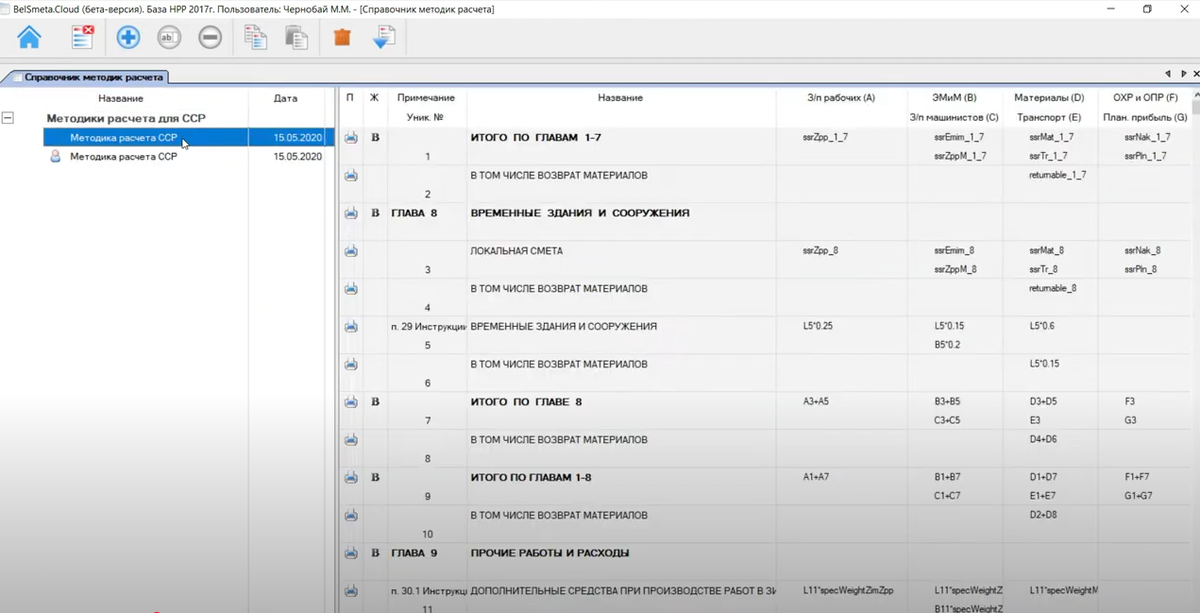
- Методика расчёта: Если методика не установлена или требуется её изменить, выберите нужную из справочника. Для этого нажмите на кнопку слева от поля выбора методики.
- Даты начала и окончания строительства: Эти данные необходимы для расчёта контрактной цены и суммы средств, связанных с применением прогнозных индексов.
2. Формирование объектной сметы
Для объектной сметы также нужно указать параметры:
- Номер и обозначение объектной сметы: Внесите эти данные вручную.
- Глава сводного сметного расчёта: Выберите главу из выпадающего списка (например, глава 1). Это важно для корректного отнесения объектной сметы к определённому разделу.
- Локальные сметы: Если локальные сметы отсутствуют, итоговые данные можно внести вручную. Однако в нашем случае программа автоматически рассчитает итоговые значения на основе имеющихся данных.
3. Работа со сводным сметным расчётом
Чтобы открыть сводный сметный расчёт, нажмите соответствующую кнопку. В открывшемся окне вы увидите:
- Состав объекта: Все части объекта и связанные с ними сметы.
- Итоговые значения: Изначально они могут быть нулевыми. Чтобы программа рассчитала их, необходимо указать локальные сметы, которые будут включены в расчёт. Для этого установите галочки напротив нужных смет.
Параметры сводного сметного расчёта:
- Свойства объекта: Здесь можно изменить параметры, если это необходимо.
- Данные для расчёта: Это список значений, используемых для расчёта глав 8–12 сводного сметного расчёта. Каждое значение регламентировано инструкцией и может быть внесено вручную или выбрано из справочника.
4. Расчёт средств с применением прогнозных индексов
Для расчёта суммы средств, связанных с применением прогнозных индексов, выполните следующие действия:
- Нажмите кнопку для открытия окна расчёта.
- Программа автоматически разобьёт период строительства на равные доли и рассчитает сумму. Например, в нашем случае получилось 109 рублей.
- Эту сумму можно изменить вручную. После внесения изменений программа пересчитает итоговые значения.
5. Печать документов
Программа позволяет экспортировать объектные сметы и сводный сметный расчёт в Excel для дальнейшей печати:
- Объектные сметы: Можно распечатать как отдельные сметы, так и все сразу.
- Сводный сметный расчёт: Экспортируется вместе с расчётом средств, связанных с применением прогнозных индексов. Этот расчёт также можно распечатать отдельно.
Заключение
Формирование объектных смет и сводного сметного расчёта — важный этап в подготовке строительной документации. Программа предоставляет удобные инструменты для настройки параметров, расчёта итоговых значений и подготовки документов к печати. Следуя этому руководству, вы сможете легко справиться с этими задачами.
Если у вас остались вопросы, рекомендуем ознакомиться с другими обзорами или обратиться к руководству пользователя. Удачной работы!
Подробнее: https://www.belsmeta.by/