С 1 января 2025 года компании на УСН с доходом свыше 60 млн рублей станут плательщиками НДС (Федеральный закон от 12.07.2024 № 176-ФЗ). Это означает необходимость выбора ставки НДС, ежеквартальной сдачи декларации и выписки счетов-фактур с выделенным НДС. Компании с доходом ниже 60 млн рублей освобождаются от НДС.
Как правильно отразить новые налоговые условия в закупках, продажах и отчетности 1С:УНФ? Рассмотрим ниже.
Выбор ставки в карточке организации
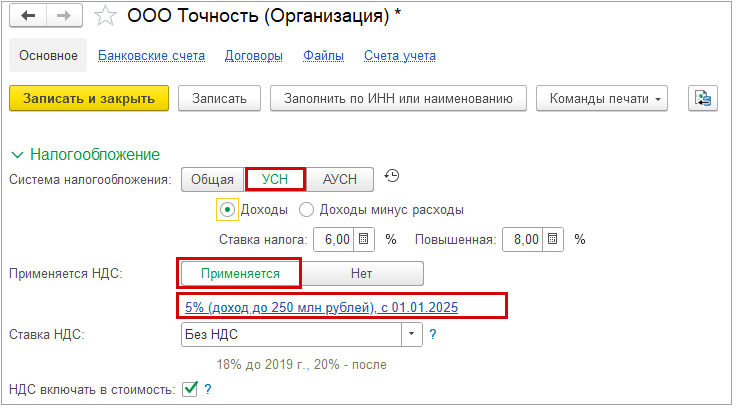
1. Откройте карточку организации (Компания - Организация).
2. В блоке "Налогообложение" проверьте УСН и "Применяется НДС".
3. Выберите ставку НДС по гиперссылке (5%, 7% или 20%).
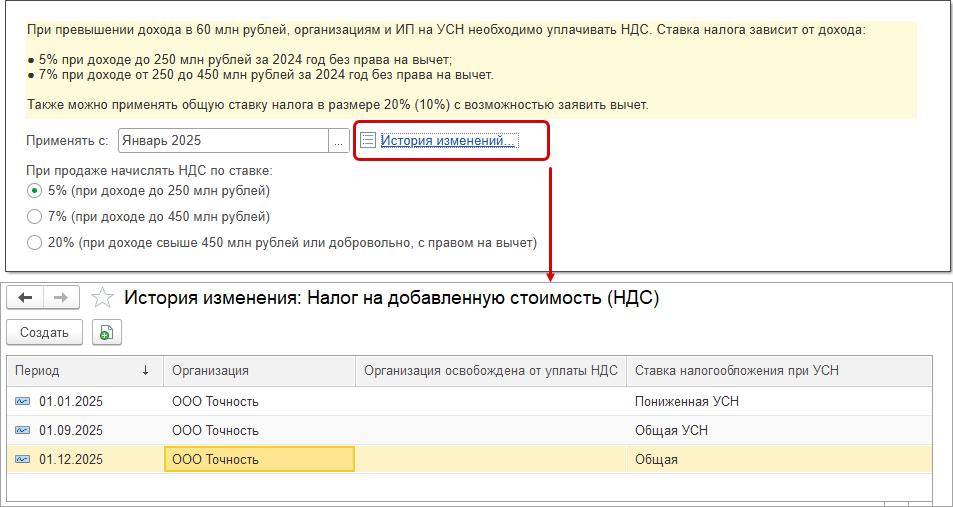
Есть возможность посмотреть историю изменений ставок по одноименной гиперссылке рядом с датой применения ставок НДС.
Продажи
Для автоматического расчета НДС (5% или 7%) в документах продаж (после 01.01.2025):
1. Установите нужную ставку в карточке организации.
2. Создайте "Расходную накладную" или "Акт выполненных работ".
3. Ставка НДС заполнится автоматически (если для товара/услуги не указано "0%" или "Без НДС").
Теперь можно распечатывать счета-фактуры и УПД с новыми ставками НДС. Для комиссионной торговли добавлен параметр "ставка НДС" в карточке партии товара.
Розничные продажи
Для розничных продаж убедитесь, что включен НДС, выбрана ставка и обновлена прошивка ККМ, поддерживающая новые ставки (см. список сертифицированных комплексов и драйверов).
Для кассового аппарата создайте новый элемент справочника "Подключаемое оборудование" и укажите новую версию интеграционного драйвера.
Для касс "АТОЛ" - это "АТОЛ:ККТ с передачей данных в ОФД 10.x (ФФД 1.2) УСН НДС" версии 10.10.6.0", для "Дримкас" - "Дримкас:ККТ с передачей данных в ОФД (ФФД 1.2) УСН НДС" версии 2.4.4.3.
В справочнике "Кассы ККМ" выберете созданное оборудование.
Закупки
В документах закупки у поставщика настройки налогообложения определяются из договора с поставщиком или выбранной ставкой в карточке организации.
Откройте договор с поставщиком и заполните ставку НДС поставщика.
Создайте приходную накладную и выберите поставщика. Ставка НДС автоматически заполнится указанным значением в договоре.
Отчетность (только для 1С:УНФ)
В программе 1С:УНФ поддержано формирование и сдача отчетности для ИП на УСН и патенте. При исчислении НДС у пользователей появляется обязанность сдавать декларацию. Декларация предоставляется ежеквартально, не позднее 25 числа месяца, следующего за отчетным кварталом.
Кроме того! Для настройки пониженной ставки НДС необходимо зайти в карточку организации.Во вкладке “Налогообложение” должно быть выбрано УСН и “Применяется НДС” - “Применяется”. После этого ниже по гиперссылке появится возможность выбирать пониженную ставку.
После выбора ставки во всех РАСХОДНЫХ документах будет ставка НДС = ставке в карточке организации. НО есть 1 нюанс. В карточке номенклатуры не должна стоять ставка "Без НДС" иначе в документах будет "Без НДС".