С выходом Windows 11 пользователи стали задаваться вопросом, стоит ли обновлять свои устройства, особенно если они не соответствуют новым системным требованиям. Возможность обновления несовместимого компьютера радует, но требует внимательного подхода. В этой статье мы рассмотрим, как обновить свой несовместимый компьютер с Windows 10 до Windows 11, придерживаясь четкого пошагового руководства.
Почему стоит обновляться до Windows 11?
Windows 11 – это не просто обновление, это совершенно новая операционная система, имеющая множество преимуществ:
- Современный интерфейс: Новый дизайн, включая закругленные углы окон и измененные значки, создает более эстетически приятную среду.
- Улучшенная производительность: Windows 11 оптимизирует работу приложений и ресурсов, что особенно заметно на новых устройствах.
- Поддержка игр: Новая система предлагает множество игровых возможностей, включая DirectStorage и Auto HDR.
- Интеграция с Microsoft Teams: Упрощенная связь с коллегами и друзьями благодаря встроенному мессенджеру.
По данным Microsoft, более 70% пользователей Windows 10 могут получить Windows 11 бесплатно. Однако, что делать, если ваш компьютер несовместим с новыми требованиями?
Определение совместимости вашего устройства
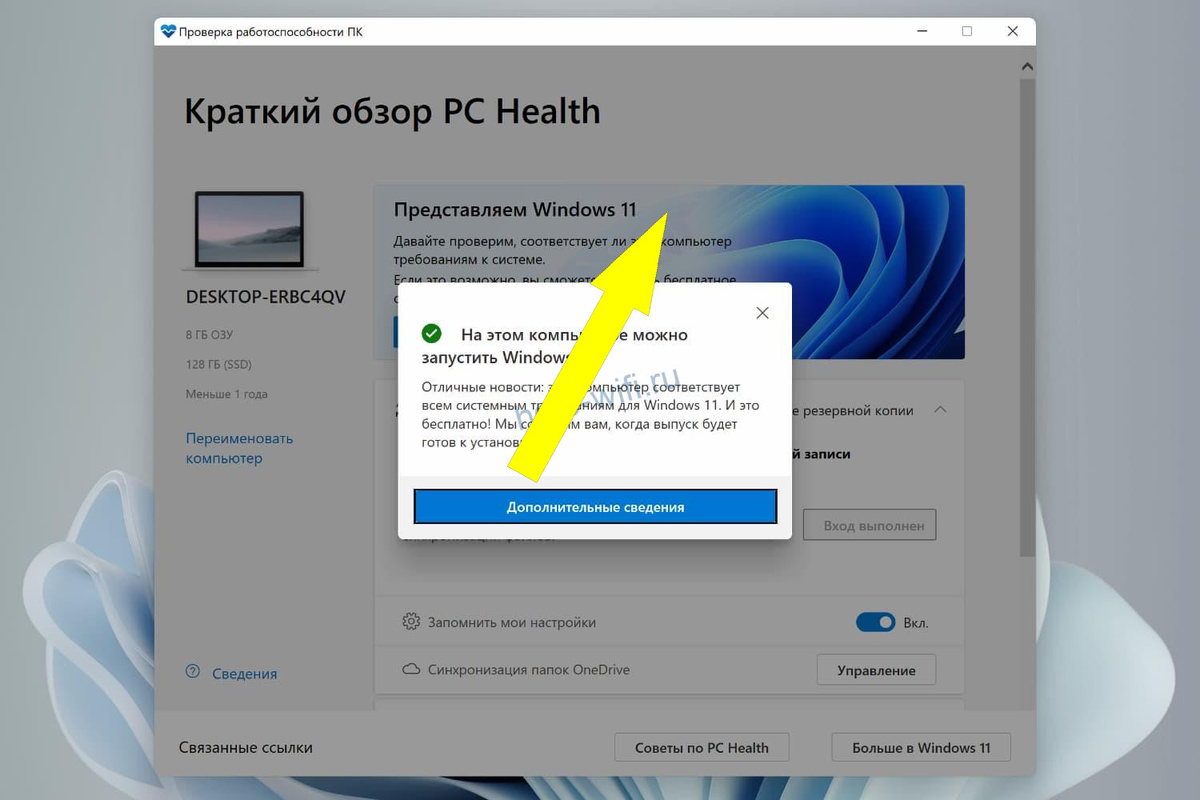
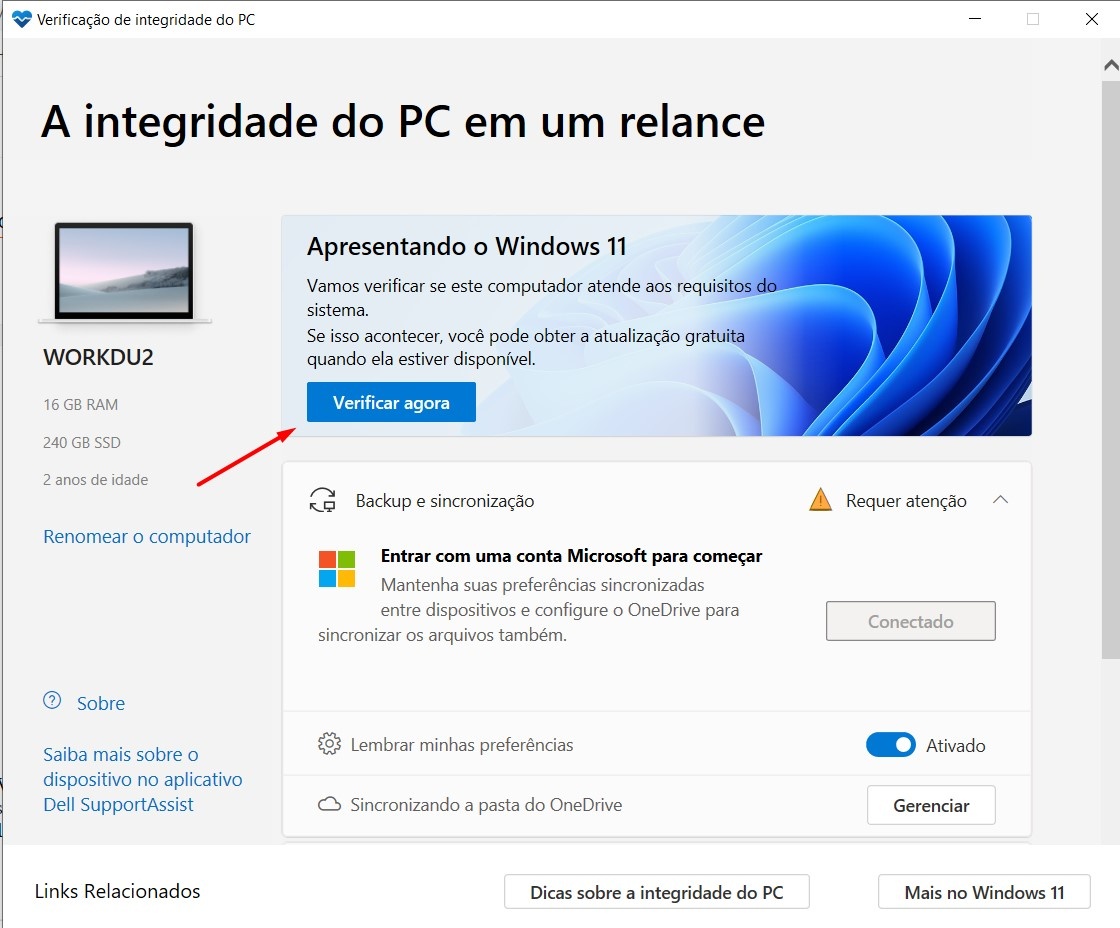
Перед попыткой обновления важно выяснить, совместимо ли ваше устройство с Windows 11. Минимальные системные требования включают:
- Процессор: 1 ГГц или быстрее с 2 или более ядрами на совместимом 64-разрядном процессоре или системе на кристалле (SoC).
- Оперативная память: 4 ГБ или больше.
- Хранение: Устройство должно иметь 64 ГБ или более.
- UEFI: Поддержка безопасной загрузки.
- TPM: Версия 2.0.
Если ваше устройство не соответствует этим требованиям, не отчаивайтесь – есть способы обойти ограничения.
Пошаговое руководство по обновлению
Следуйте этим шагам, чтобы обновить свой компьютер:
Шаг 1: Подготовка системы
Перед тем как приступить к обновлению, необходимо сделать резервную копию всех важных данных:
- Скопируйте файлы на внешний жесткий диск или в облачное хранилище (например, Яндекс.Диск).
- Убедитесь, что у вас есть доступ к интернету, так как обновление потребует загрузки большого объема данных.
Шаг 2: Установка патчей и обновлений
Зайдите в Параметры → Обновление и безопасность и проверьте наличие обновлений. Установите все доступные патчи для Windows 10, чтобы система была максимально стабильной.
Шаг 3: Обход несовместимости
Для обхода несовместимости с Windows 11, вам нужно внести изменения в реестр:
Внимание! Изменения в реестре могут повредить вашу систему. Будьте осторожны и делайте резервные копии!
- Нажмите комбинацию клавиш Win + R, введите regedit и нажмите Enter.
- Перейдите по пути HKEY_LOCAL_MACHINE\SYSTEM\Setup\MoSetup.
- Если папки MoSetup нет, создайте её. Кликните правой кнопкой мыши, выберите Создать → Раздел и назовите его MoSetup.
- Внутри папки создайте новый параметр DWORD (32-bit) и назовите его AllowUpgradesWithUnsupportedTPMOrCPU. Установите значение 1.
Шаг 4: Загрузка Windows 11
Перейдите на официальный сайт Microsoft и загрузите Windows 11. Выберите способ установки:
- Создание установочного носителя.
- Обновление через Windows Update.
Шаг 5: Установка Windows 11
Запустите установочный файл и следуйте инструкциям на экране. Убедитесь, что вы выбрали правильный раздел для установки. Если у вас есть важные данные, выберите опцию сохранить файлы и приложения.
Частые вопросы
Можно ли вернуться к Windows 10?
Да, после установки Windows 11 у вас будет 10 дней, чтобы вернуться к предыдущей версии. Для этого перейдите в Параметры → Обновление и безопасность → Восстановление и выберите Вернуться на более раннюю версию Windows 10.
Что делать, если возникли проблемы с установкой?
Если установка прервана, попробуйте выполнить её в безопасном режиме или проверьте наличие ошибок в установочном файле. Вы также можете обратиться в службу поддержки Microsoft.
Заключение
Обновление несовместимого компьютера с Windows 10 до Windows 11 – это вполне выполнимая задача, если следовать этому пошаговому руководству. Помните, что перед любыми изменениями на вашей системе всегда стоит делать резервные копии важных данных. Windows 11 предлагает множество новых возможностей и улучшений, которые могут значительно повысить вашу продуктивность и комфорт в работе.