Привет!
Быстрый гайд по запуску OpenLedger ноды на VPS с учётом возможных ошибок установки. За часть гайда благодарность каналу CryptoFortochka.
Регистрация OpenLedger
Переходим по ссылке и регистрируемся через ваш Google-аккаунт
Заказ VPS
Переходим и регистрируемся на сайте.
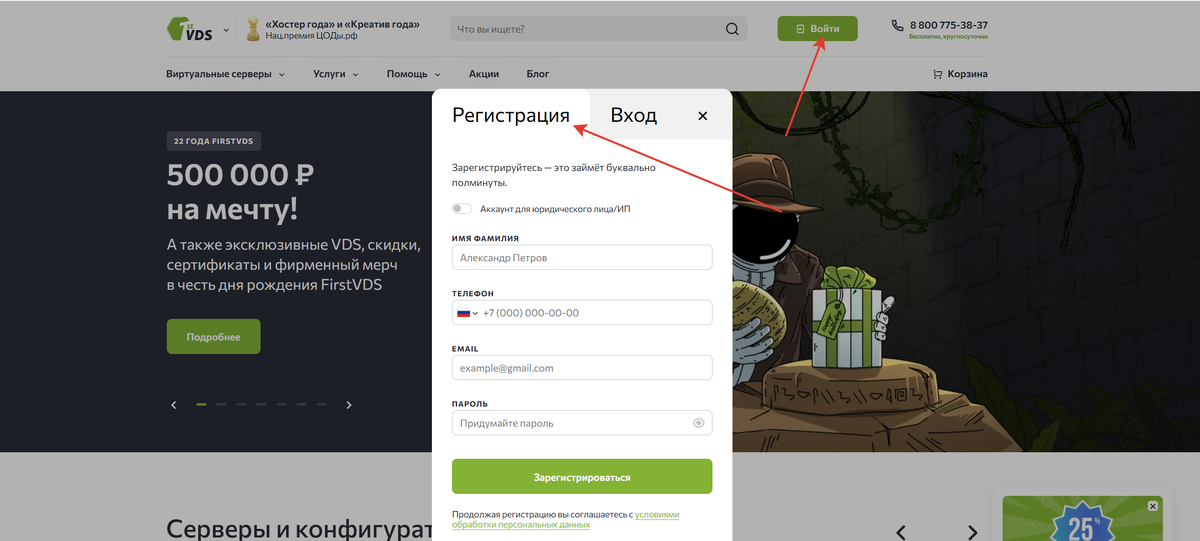
После регистрации переходи в личный кабинет.
И входим со своим логином и паролем. Попадаем в консоль управления.
Переходим в меню Виртуальные Сервера и тыкаем кнопку Заказать.
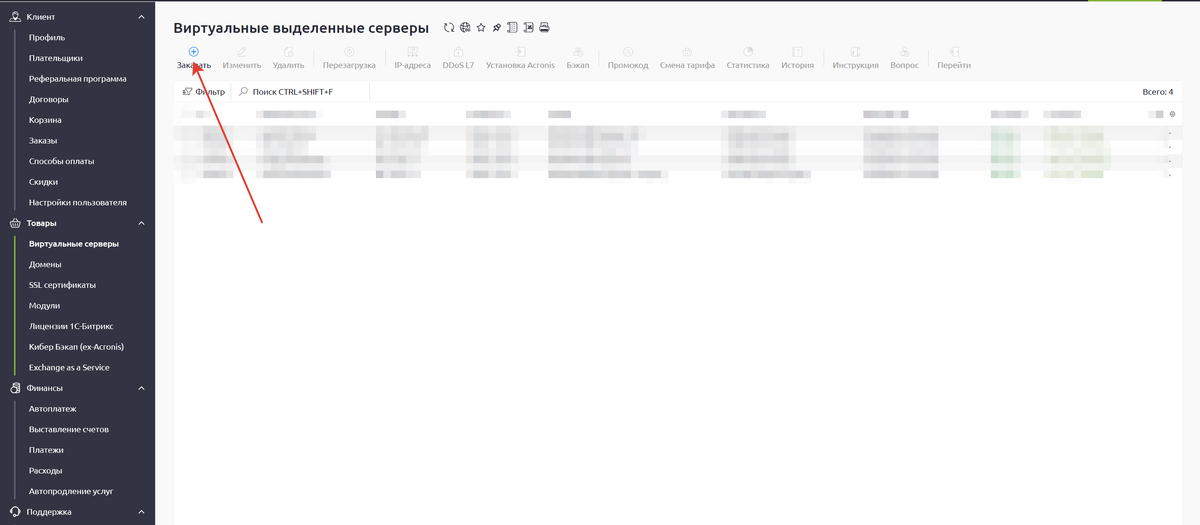
Выбираем сервер Разгон, для наших целей его хватит за глаза.
Настройки оставляем как есть.
Соглашаемся с условиями и оплачиваем.
Далее в списке серверов должен появиться ваш новый сервер.
А вам на почту придёт письмо в котором указаны его параметры. Нам нужны следующие:
- IP-адрес
- Имя пользователя
- Пароль
Если в письме этих параметров нет, найти их можно в консоле управления. IP адрес есть прямо в списке серверов.
А логин и пароль можно задать в следующем меню. Выбираем сервер и нажимаем кнопку Перейти.
Оказываемся в консоле управления уже конкретным сервером.
Переходим в меню.
Далее устанавливаем пароль, сохраняем его и обновляем на сервере.
Пользователь по умолчанию - root.
У вас должна получится следующая запись:
- Логин - root
- Пароль - сохраненный из консоли сервера
- IP-адрес - сохраненный из списка серверов
Устанавливаем MobaXterm
MobaXterm имеет встроенный X11 сервер, что позволяет запускать приложения с графическим меню на сервере без графической оболочки (условно, сервер перенаправляет видео на ваш экран).
Качаем нужную версию отсюда
Устанавливаем и запускаем.
Идём в меню Session, щелкаем правой кнопки мыши и выбираем New Session
В появившемся меню выбираем SSH и заполняем данные, в соответствии с полученными при аренде VPS.
Remote host - ip адрес вашего сервера
Specify username - root
Нажимаем OK
Откроется окно терминала. Вводим пароль, полученный при создании VPS.
Важно! Пароль отображаться на экране не будет, просто копируем его, щелкаем правой клавишей мыши по экрану терминала и жмём Enter.
Нам тут важно узнать включена ли функция X11-forwarding (то есть перенаправление видеопотока на ваш компьютер).
Если стоит зелёная галочка, то всё хорошо, перенаправление работает и мы следующие действия пропускаем. Если нет, выполняем следующие команды.
sudo apt update
sudo apt upgrade
sudo apt-get install xorg
sudo apt-get install libx11-6
sudo apt-get install xvfb
Эти команды установят необходимые библиотеки для работы с X11.
После установки, перезапускаем сервер
reboot
Ждём пару минут и снова заходим на сервер нажав в терминале клавишу R
Вводим пароль и проверяем появилась ли галочка напротив x11 forwarding
Если да, продолжаем установку ноды. Устанавливаем docker
sudo apt remove docker docker-engine docker.io containerd runc
sudo apt install -y apt-transport-https ca-certificates curl software-properties-common
curl -fsSL https://download.docker.com/linux/ubuntu/gpg | sudo gpg --dearmor -o /usr/share/keyrings/docker-archive-keyring.gpg
echo "deb [arch=$(dpkg --print-architecture) signed-by=/usr/share/keyrings/docker-archive-keyring.gpg] https://download.docker.com/linux/ubuntu $(lsb_release -cs) stable" | sudo tee /etc/apt/sources.list.d/docker.list > /dev/null
sudo apt update
sudo apt install -y docker-ce docker-ce-cli containerd.io
sudo docker --version
Устанавливаем все необходимые зависимости
sudo apt update
sudo apt install -y libgtk-3-0 libnotify4 libnss3 libxss1 libxtst6 xdg-utils libatspi2.0-0 libsecret-1-0
Устанавливаем нужные файлы и разархивируем их
wget https://cdn.openledger.xyz/openledger-node-1.0.0-linux.zip
apt install unzip
apt install screen
unzip openledger-node-1.0.0-linux.zip
sudo dpkg -i openledger-node-1.0.0.deb
sudo apt-get install -f
sudo apt-get install desktop-file-utils
sudo dpkg --configure -a
Запускаем screen сессию
screen -S openledger_node
sudo apt-get install libgbm1
sudo apt-get install libasound2
Если последняя команда выдаст ошибку, пишем следующее
sudo apt-get install libasound2t64
Запускаем ноду
openledger-node --no-sandbox
Не обращаем внимание на ошибки.
У вас должно открыться окно логина.
Нажимаем Login Node и вводим данные своего Google-аккаунта, которые мы использовали при регистрации OpenLedger.
Внимание! Если у вас пишет только на русском и не переключается на английский, вначале сохраните ваши данные в текстовый файл, а потом просто скопируйте их а потом вставьте через меню Edit - Paste
Если логин прошёл, нажимаем Setup Node, если нет, жмём ещё раз Login Node (временами логин не сразу проходит).
Ждём пока не появится надпись Connect и тыкаем на неё.
Ждём пару минут, пока надпись не появится зелёная кнопка с надписью Connected.
Всё, нода подключена.
Что делать, если нода отвалилась (горит серым в дашборде OpenLedger)
Заходим в терминал, коннектимся к серверу и вводим пароль
В терминале вводим команду
screen -ls
Она покажет вашу сохраненную сессию screen и её номер
Подключаемся к сессии командой
screen -r НОМЕР
Пишем команду
openledger-node --no-sandbox
В появившемся окне заново логиним ноду и жмём на кнопку подключения.
Как удалить ноду
screen -S openledger_node -X quit
rm -f openledger-node-1.0.0-linux.zip
rm -f openledger-node-1.0.0.deb
sudo apt remove --purge -y openledger-node
Полезные ссылки
Статья про браузерные ноды (в том числе OpenLedger) - ссылка.
Узнать новости про самые свежие ноды сразу как я их найду, можно на моём канале.
Получить техническую поддержку, если что-то не получается, можно в чате канала.