Добавить в корзинуПозвонить
Найти в Дзене

Как настроить печатные формы в 1С:УНФ для вывода кода или артикула?

Вы спрашивали? Мы отвечаем: В печатных формах документов, содержащих номенклатуру товара, по умолчанию выводится колонка со значением "Код". При необходимости его можно изменить на значение "Артикул". 2. Для проверки откройте любой документ с номенклатурой в табличной части и сформируйте печатную форму документа по кнопке "Печать" (например, документ "Заказ покупателя" (раздел Продажи — Заказы покупателя, кнопка "Печать")). Теперь для всех товаров в печатных формах отражается артикул, несмотря на то что заголовок колонки не изменился (рис. 2). 3. Изменить заголовок столбца в печатной форме можно, кликнув по нему в “Макете форм”. Переходим в “Настройки” - “Печатные формы, отчеты и обработки” - “Макеты печатных форм” находим нужный макет “Редактируем заголовок”. (рис. 3, рис. 4)

Вы спрашивали? Мы отвечаем:

В печатных формах документов, содержащих номенклатуру товара, по умолчанию выводится колонка со значением "Код". При необходимости его можно изменить на значение "Артикул".

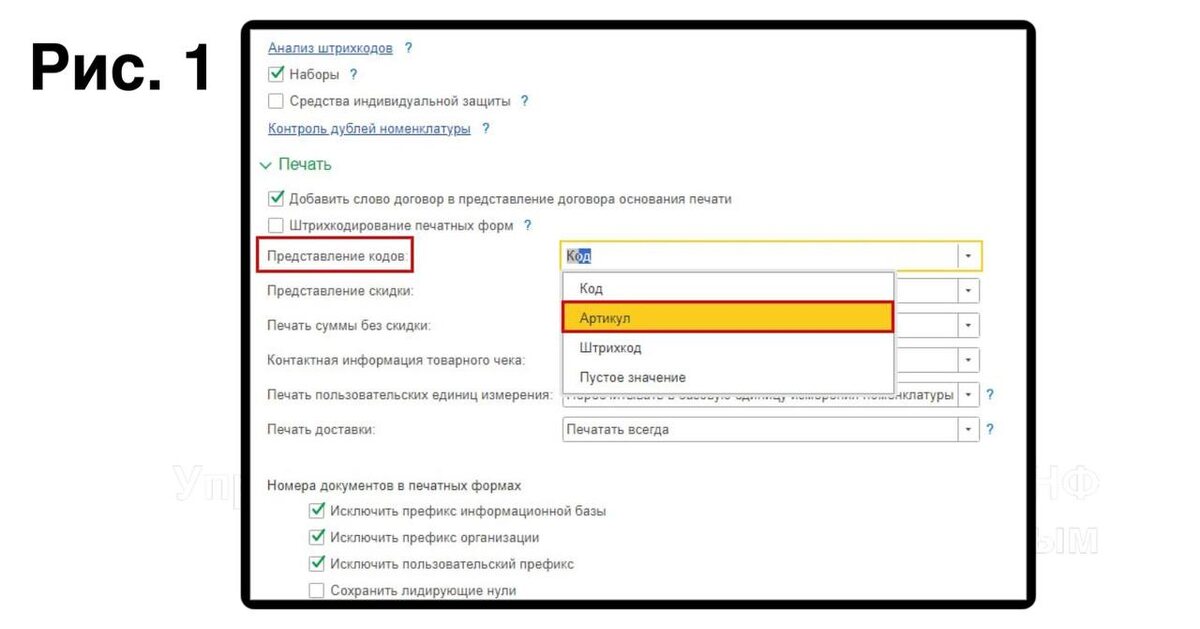
  1. В поле "Представление кодов" в выпадающем списке выберите пункт "Артикул" (рис. 1).
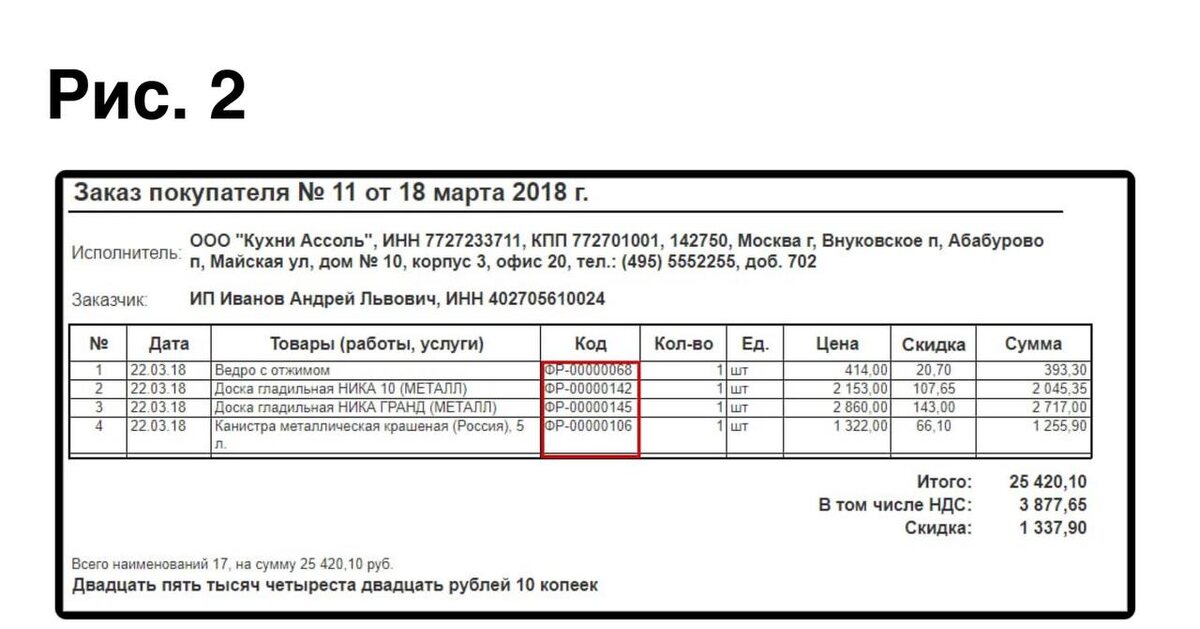
2. Для проверки откройте любой документ с номенклатурой в табличной части и сформируйте печатную форму документа по кнопке "Печать" (например, документ "Заказ покупателя" (раздел Продажи — Заказы покупателя, кнопка "Печать")). Теперь для всех товаров в печатных формах отражается артикул, несмотря на то что заголовок колонки не изменился (рис. 2).
-2

3. Изменить заголовок столбца в печатной форме можно, кликнув по нему в “Макете форм”.

Переходим в “Настройки” - “Печатные формы, отчеты и обработки” - “Макеты печатных форм” находим нужный макет “Редактируем заголовок”. (рис. 3, рис. 4)

-3
-4
-5