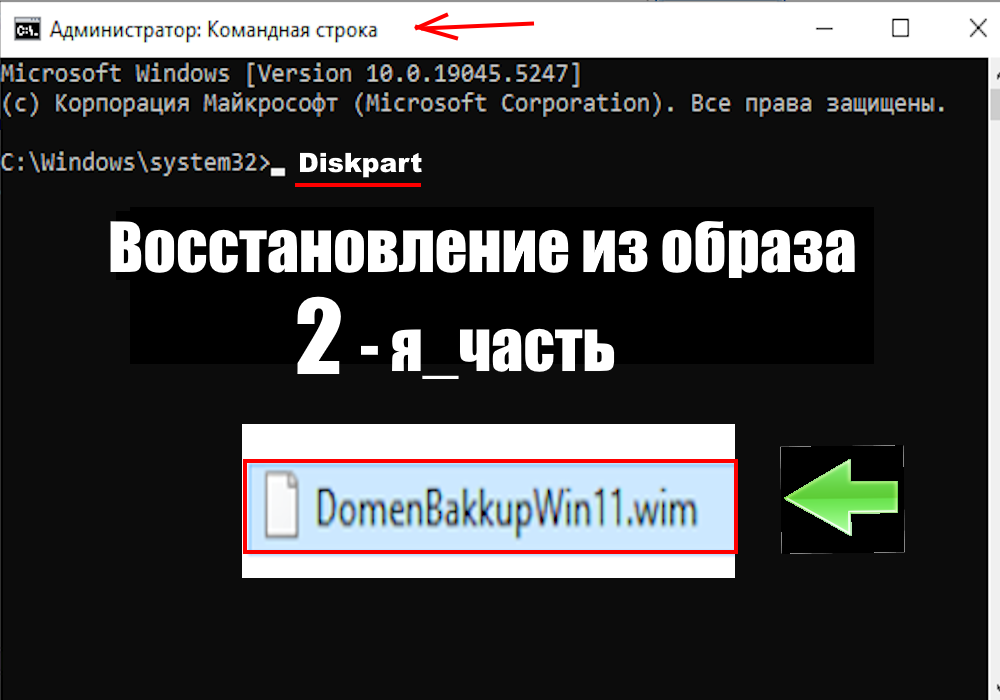
Глубокое восстановление: использование образа системы, созданного с помощью утлиты "DISM.exe".
Самый радикальный, но и самый эффективный способ – восстановление из образа системы. Этот образ, созданный заранее с помощью инструментов Windows (Или сторонних программ), содержит полную копию системы, включая все файлы, программы и настройки. Использование DISM.exe (Deployment Image Servicing and Management) позволяет создать и восстановить такой образ. Процесс восстановления из образа (Требует предварительно созданного образа).
Привет всем подписчикам и просто пользователям, которым интересно читать мои статьи. Я подробнейшим образом описываю и показываю все процессы работы с элементами системы и программами. Если нужны нетронутые оригинальные (ISO - образы), пишите в группу VK. Вы также можете помочь каналу небольшой суммой по этой ссылке: https://vk.com/donut/club204587039
Восстановление из образа системы, созданного с помошью втроенной утилиты "DISM.exe". В некоторых ситуациях единственным решением для восстановления образа системы является использование командной строки. Для этого необходимо открыть командную строку с повышенными правами.
Если на вашем жёстком диске установлены две операционные системы, вы находитесь на правильном пути, поскольку для восстановления образа одной из них потребуется переключиться на другую. Это актуально, если у вас имеется резервная копия образа системы, созданная с помощью утилиты "Dism" из Windows. В таком случае необходимо перейти в вашу вторую операционную систему и отформатировать раздел первой, где возникла проблема. Перед этим важно определить, какая буква была присвоена этому разделу.
Восстановление резервной копии образа из Windows с диска (D:) на диск (E:) не заходя в консоль восстановления.
Как узнать букву диска - раздела для установки системы из образа?
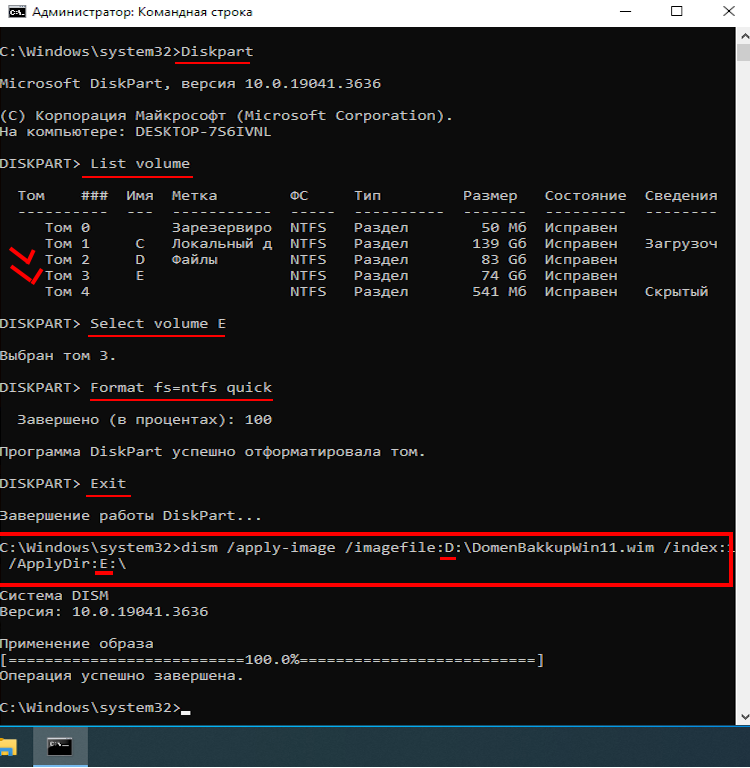
- Diskpart
- List volume — после выполнения этой команды обратите внимание на буквы разделов, где хранится образ восстановления, раздела «зарезервировано» и его файловую систему (NTFS или FAT32), букву системного раздела.
- Select volume E — в этой команде (E:) - номер тома, соответствующего системному разделу.
- Format fs=ntfs quick - Форматирование системного раздела.
- Exit - Выход из утилиты "Diskpart".
Разобравшись с символами, назначенными разделам, введите команду:
dism /apply-image /imagefile:D:\DomenBakkupWin11.wim /index:1 /applydir:E:\
В этой команде образ системы DomenBakkupWin11.wim находится на разделе (D:), а системный раздел (Куда мы восстанавливаем Систему) - (E:)
1. Где D:\ - Раздел где храниться полная копия образа системы.
2. Где E:\ - Раздел куда будем восстанавливать систему.
3. DomenBakkupWin11.wim - Имя копии образа системы Windows.
Важно не перепутать разделы и не отфарматировать нужный: Если копия образа системы находиться в папке то будет такая команда:
dism /apply-image /imagefile:D:\WindowsImageBackup\DomenBakkupWin11.wim /index:1 /applydir:E:\
В этой команде образ системы DomenBakkupWin11.wim находится на разделе (D:) в папке, а системный раздел (Куда мы восстанавливаем Систему) - (E:).
1. imagefile - указывает путь к образу.
2. "D:\WindowsImageBackup\DomenBakkupWin11.wim" - Путь к копии образа системы.
3. index - указывает на индекс значения. Обычно значение равно 1, если имеется лишь одно.
4. applydir - указывает путь, куда будет восстановлено содержимое образа.
Подписывайтесь и читайте здесь для дальнейшего продвижения канала, а также на других каналах и группах: Контакт: YouTube: Группа Телеграм: Яндекс Дзен: Вы также можете помочь каналу небольшой суммой по этой ссылке: https://vk.com/donut/club204587039. Ссылка на помощь под каждой статьёй и видео на моём канале.