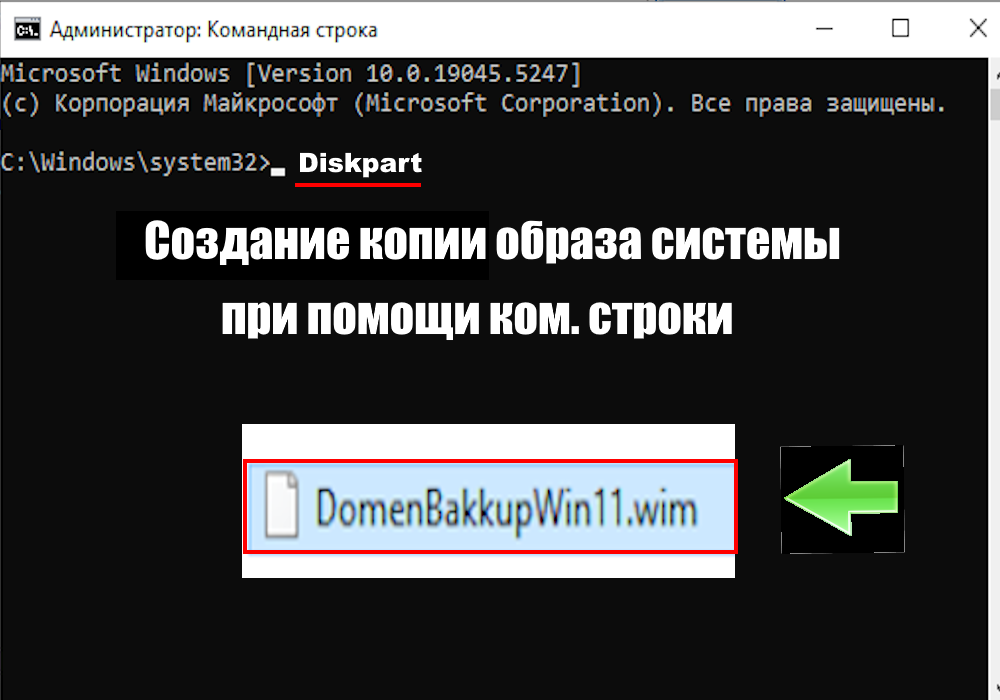
Традиционное резервное копирование, фокусирующееся на отдельных файлах или папках, хотя и полезно, не всегда предоставляет достаточную защиту. В случае критического сбоя системы, например, из-за вирусной атаки или повреждения жёсткого диска, восстановление данных из отдельных резервных копий может занять много времени и сил, а часть информации может быть безвозвратно утеряна. Вот почему резервное копирование образа системы – это более надёжный и комплексный подход к защите ваших данных.
В чём же принципиальное отличие резервного копирования образа системы от традиционного бэкапа? Традиционное резервное копирование – это, по сути, архивирование выбранных файлов и папок. Вы выбираете, что именно нужно сохранить, и система создает копию только этих данных. Если вы случайно удалите файл, не вошедший в резервную копию, восстановить его будет невозможно.
Резервное копирование образа системы – это совершенно другой подход. Он создает точный "Фотоснимок" вашей системы на конкретный момент времени, включая всё: (Операционную систему, программы, настройки, файлы и папки – абсолютно всё), что находится на вашем жёстком диске или "SSD". Это полная и точная копия, позволяющая в случае необходимости полностью восстановить систему до рабочего состояния.
Преимущества резервного копирования образа системы:
Полное восстановление: В отличие от выборочного восстановления файлов, образ системы позволяет восстановить всю систему целиком, как будто ничего не произошло. Это особенно важно при серьёзных проблемах, таких как вирусные атаки, сбой жёсткого диска или повреждение системных файлов.
Экономия времени: Восстановление из образа системы значительно быстрее, чем ручная переустановка операционной системы и последующее восстановление данных из отдельных резервных копий. Вы экономите часы, а иногда и дни.
Простая процедура восстановления: Многие программы для создания образов системы имеют понятный интерфейс и позволяют восстановить систему всего за несколько кликов. Но проше это сделать через командную строку.
Защита от вирусов и вредоносного ПО: Образ системы, созданный до заражения, позволяет полностью очистить систему от вирусов и вредоносного ПО, восстановив ее к безопасному состоянию. Защита от потерь данных: Даже если ваш жёсткий диск полностью выйдет из строя, вы сможете восстановить все ваши данные, используя образ системы.
Некоторые нюансы:
Объем памяти: Образ системы занимает значительный объем памяти, равный объему занятого пространства на вашем жёстком диске. Вам потребуется внешний жёсткий диск или облачное хранилище достаточного размера.
Время создания образа: Создание образа системы может занять значительное время, в зависимости от объема данных на вашем компьютере. Поэтому рекомендуется создавать образы системы регулярно, но не слишком часто.
Заключение:
Резервное копирование образа системы – это надежный и эффективный способ защиты ваших данных и обеспечения стабильной работы вашей компьютерной системы. Несмотря на необходимость наличия достаточного объёма хранилища и времени на создание образа, преимущества данного метода значительно перевешивают все недостатки. Выбирайте надёжное программное обеспечение для создания образов и регулярно создавайте резервные копии, чтобы защитить себя от непредвиденных ситуаций. Забота о сохранности данных – это инвестиция в ваше спокойствие и производительность.
Привет всем подписчикам и просто пользователям, которым интересно читать мои статьи. Я подробнейшим образом описываю и показываю все процессы работы с элементами системы и программами. Если нужны нетронутые оригинальные (ISO - образы), пишите в группу VK. Вы также можете помочь каналу небольшой суммой по этой ссылке: https://vk.com/donut/club204587039
- Пример создания копии образа из Windows, которая находится в той же системе, что и вы;
- Пример создания копии образа системы из Windows, когда две системы находятся на одном диске;
- Пример создания копии образа с консоли восстановления системы;
- Пример создания копии образа "Windows" 10 с консоли восстановления системы.
1. Не стоит делать копию из Windows, которая находится в той же системе, что и вы.
Если вы хотите создать копию образа системы без более сложных действий, воспользуйтесь программой. Командная строка консоли "System Restore" более эффективна и быстра.
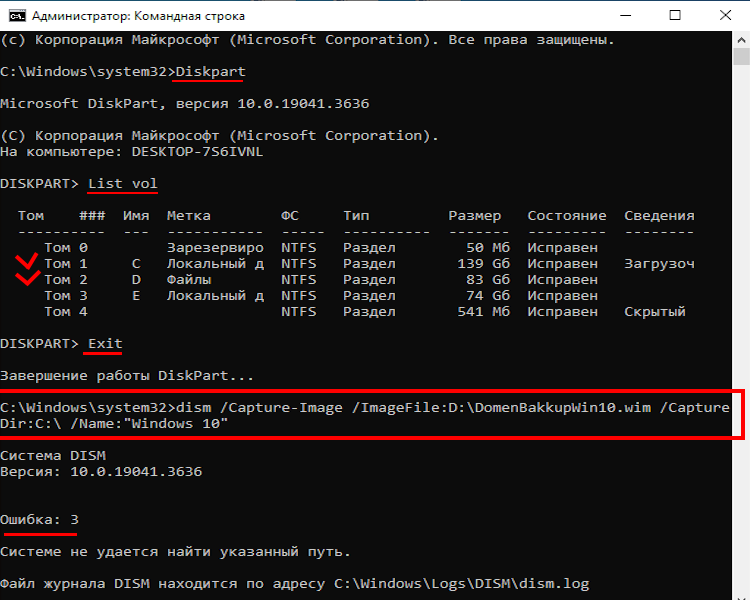
В данном примере ошибка произошла на каком-то этапе процесса создания копии. Однако если у вас две системы на одном жёстком диске, перейдите к другой системе. Пример создания копии образа показан ниже.
2. Пример создания копии образа системы из Windows, когда две системы находятся на одном диске.
Теперь подробно ознакомьтесь с инструкциями. Чтобы создать копию, вам следует перейти на вашу вторую систему, так как после ввода определённой команды вы получите ошибку, как показано на приведённом выше снимке.
Предположим, что вы уже перешли в другую систему. В этом случае вам потребуется достаточно места для сохранения копии. Вы можете использовать внешний накопитель с достаточным объёмом памяти или другой раздел диска, который может вместить необходимый объём в гигабайтах.
Вводите команду "Diskpart" — это утилита командной строки, затем нажмите "Enter". Подробная информация здесь не требуется, поэтому просто введите команду "List vol" или полную версию (List volume) и нажмите "Enter". После выполнения команды отобразится список системных разделов, обычных разделов для файлов и подключенных внешних накопителей.
Примечание:
По сравнению с консолью восстановления системы процесс восстановления будет длиться быстрее, в то время как копирование из Windows будет происходить гораздо дольше.
dism /Capture-Image /ImageFile:D:\DomenBakkupWin11.wim /CaptureDir:E:\ /Name:”Windows 11”
Где буква D:\ - второй раздел под файлы для сохранения копии образа Windows.
Где буква E:\ - буква 1 -го системного раздела с "Windows_11_LTSC_24H2".
DomenBakkupWin11 - имя вашей копии образа системы Windows;
Name: - название вашей системы;
Нажмите "Enter" для выполнения.
По завершению процесса, у вас появится возможность посетить то место, где была сохранена копия образа системы, и увидеть её воочию.
3. Пример создания копии образа с консоли восстановления системы.
После перехода в консоль восстановления системы, необходимо выполнить следующие шаги: В столбце "Выбор действий" - выберите пункт "Поиск и устранение неисправностей".
В столбце "Диагностика" - выберите пункт "Дополнительные параметры".
В столбце "Дополнительные параметры" - выберите пункт "Командная строка".
Если у вас стразу не получилось воспользоваться интерпритатором командной строки, то для его открытия необходимо нажать на свое имя пользователя.
Следующее окно запрашивает пароль, если вы его имеете, то напишите. В моём случае он отсутствует, в связи с этим есть возможность нажать кнопку "Продолжить".
Я намеренно переименовал локальные диски для удобства, поскольку в консоли управления восстановлением буквы системных разделов могут отличаться. Переименовать диски можно прямо в проводнике Windows.
dism /Capture-Image /ImageFile:D:\DomenBakkupWin11.wim /CaptureDir:E:\ /Name:”Windows 11”
Где буква D:\ - второй раздел под файлы для сохранения копии образа Windows.
Где буква E:\ - буква 1 -го системного раздела с "Windows_11_LTSC_24H2".
DomenBakkupWin11 - имя вашей копии образа системы Windows;
Name: - название вашей системы;
Нажмите "Enter" для выполнения.
Пример создания копии образа "Windows" 10 с консоли восстановления системы.
У меня выдало ошибку как на снимке вначале статьи там была буква в работающей системе С: здесь же в консоли восстановления она поменялась и для того чтобы узнать вашу букву системного раздела сделайте те же шаги что описано выше но только с заменой буквы на свои.
dism /Capture-Image /ImageFile:D:\DomenBakkupWin10.wim /CaptureDir:G:\ /Name:”Windows 10”
Где буква D:\ - второй раздел под файлы для сохранения копии образа Windows.
Где буква G:\ - буква 2 -го системного раздела с "Windows 10".
DomenBakkupWin10 - имя вашей копии образа системы Windows;
Name: - название вашей системы;
Нажмите "Enter" для выполнения.
Восстановление из образа системы можно также выполнить из командной строки.
Подписывайтесь и читайте здесь для дальнейшего продвижения канала, а также на других каналах и группах: Контакт: YouTube: Группа Телеграм: Яндекс Дзен: Вы также можете помочь каналу небольшой суммой по этой ссылке: https://vk.com/donut/club204587039. Ссылка на помощь под каждой статьёй и видео на моём канале.