Adobe Photoshop давно стал стандартом в мире профессиональной обработки фотографий. Для фотографа это не просто программа — это рабочая среда, которая открывает безграничные возможности для творчества. Несмотря на множество функций и инструментов, есть определенные инструменты, которые являются незаменимыми для фотографов, будь то ретушь портретов, улучшение пейзажей или создание эффектных композиций.
В этой статье мы разберем самые важные инструменты Photoshop, которые каждый фотограф должен освоить, чтобы довести свои снимки до совершенства. Рассмотрим их функции, применение на практике и полезные советы для улучшения рабочего процесса.
1. Инструмент «Рамка» или кадрирование (Crop Tool)
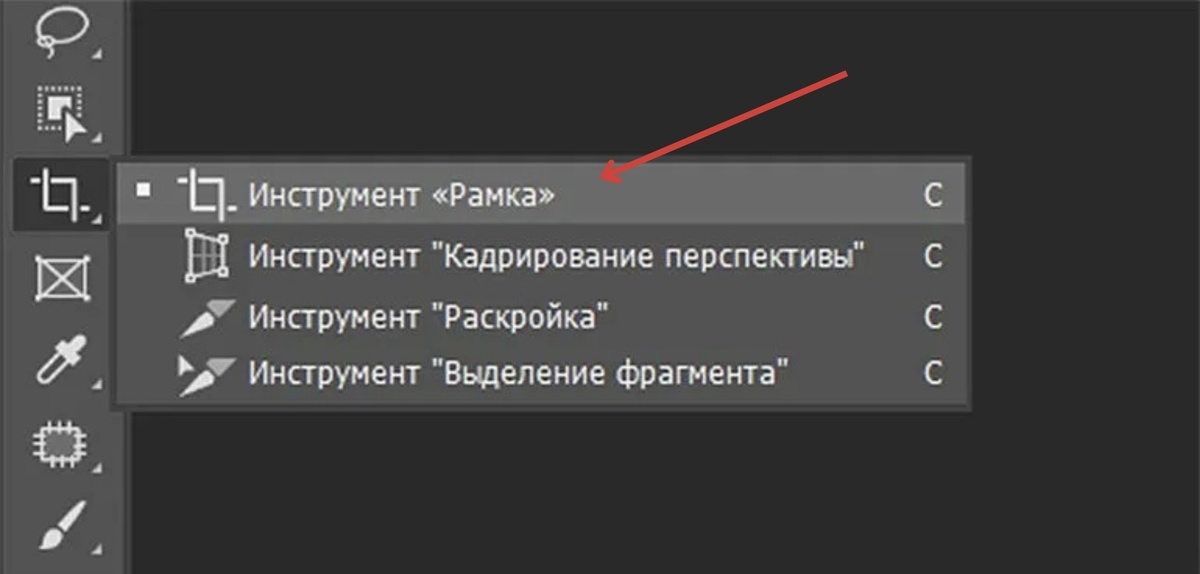
Горячая клавиша: C
Для чего нужен:
Кадрирование позволяет изменить композицию кадра, удалить ненужные элементы по краям, подогнать изображение под определенные пропорции и акцентировать внимание зрителя на главном объекте.
Примеры использования:
- Исправление горизонта: Кадрирование с функцией «Прямолинейность» поможет выровнять заваленный горизонт.
- Социальные сети: Быстрое кадрирование под форматы Instagram (1:1) или Stories (9:16).
- Удаление лишнего: Если в кадре присутствуют отвлекающие элементы на краю, инструмент Crop станет первым помощником.
Совет:
Перед кадрированием включите направляющие, такие как «Правило третей» или «Золотое сечение», чтобы улучшить композицию.
2. Инструмент «Кисть» (Brush Tool)
Горячая клавиша: B
Для чего нужен:
Кисть — универсальный инструмент, который используется для маскировки, ретуши и добавления эффектов.
Примеры использования:
- Додж и Берн (Dodge and Burn): Используйте кисть для локального осветления и затемнения, чтобы придать изображению объем.
- Ретушь кожи: Кисть помогает мягко корректировать текстуру кожи при работе с масками.
- Цветовые акценты: С помощью кисти можно локально изменить насыщенность или оттенок цвета.
Совет:
Работайте с разной непрозрачностью и мягкостью кисти, чтобы добиться естественного результата. Также используйте графический планшет для большей точности.
3. Инструмент «Штамп» (Clone Stamp Tool)
Горячая клавиша: S
Для чего нужен:
«Штамп» копирует пиксели из одной части изображения и переносит их на другую. Это незаменимый инструмент для удаления нежелательных объектов и ретуши.
Примеры использования:
- Удаление объектов: Уберите провода, мусор или другие отвлекающие детали с помощью штампа.
- Ретушь текстуры кожи: Удалите мелкие дефекты, сохраняя естественность.
- Реконструкция: Заполните пропущенные участки изображения, например, при восстановлении старых фотографий.
Совет:
Работайте на новом слое, чтобы сохранить оригинал изображения. Установите небольшую непрозрачность, чтобы добиться плавного перехода пикселей.
4. Инструмент «Выделение и маска» (Select and Mask)
Горячая клавиша: Alt + Ctrl + R (Windows) или Option + Command + R (Mac)
Для чего нужен:
Этот инструмент помогает точно выделить сложные края, такие как волосы, мех или прозрачные ткани.
Примеры использования:
- Замена фона: Выделите объект и замените скучный фон на более эффектный.
- Добавление размытия: Создайте эффект глубины резкости, выделив основной объект.
- Коллажи: Точное выделение позволит органично вставить объект в новый фон.
Совет:
Используйте инструмент «Кисть для уточнения края» и настройте параметр «Контрастность», чтобы удалить артефакты по краям выделения.
5. Инструмент «Кривые» (Curves)
Горячая клавиша: Ctrl + M (Windows) или Command + M (Mac)
Для чего нужен:
«Кривые» позволяют контролировать тональные диапазоны изображения, корректируя светлые, темные и средние тона.
Примеры использования:
- Контраст: Увеличьте или уменьшите контраст, придавая изображению драматизм.
- Коррекция экспозиции: Легко исправьте переэкспонированные или недоэкспонированные снимки.
- Цветокоррекция: Работайте с индивидуальными каналами (RGB), чтобы настроить баланс цветов.
Совет:
Для профессионального результата создавайте корректирующий слой «Кривые», чтобы изменения были ненавязчивыми и гибкими.
6. Инструмент «Пластика» (Liquify)
Горячая клавиша: Shift + Ctrl + X (Windows) или Shift + Command + X (Mac)
Для чего нужен:
«Пластика» используется для корректировки формы объектов на фотографии. Это может быть незаметная ретушь или творческая трансформация.
Примеры использования:
- Портреты: Легкое корректирование черт лица, например, осветление глаз или выравнивание формы губ.
- Творческие эффекты: Искажайте объекты для создания сюрреалистических композиций.
- Коррекция фигуры: Слегка корректируйте линии тела, избегая заметных изменений.
Совет:
Будьте осторожны с этим инструментом, чтобы результат выглядел естественно. Используйте режим «Заморозить» (Freeze Mask Tool) для защиты важных областей изображения.
7. Инструмент «Восстанавливающая кисть» (Healing Brush Tool)
Горячая клавиша: J
Для чего нужен:
Инструмент автоматически копирует текстуру, цвет и освещение вокруг дефекта, чтобы скрыть его.
Примеры использования:
- Ретушь кожи: Удаление прыщиков, морщин и мелких пятен.
- Устранение артефактов: Уберите царапины или шумы с фотографий.
- Реставрация: Восстановите поврежденные участки старых снимков.
Совет:
Работайте с увеличением, чтобы контролировать детали. Используйте мелкую кисть для точной обработки.
8. Инструмент «Градиент» (Gradient Tool)
Горячая клавиша: G
Для чего нужен:
Градиентный инструмент помогает создать плавные переходы цвета, улучшить освещение и добавить атмосферности снимкам.
Примеры использования:
- Эффект виньетки: Затемните края изображения для акцента на центральной части.
- Тонирование: Добавьте теплые или холодные оттенки для усиления настроения кадра.
- Создание масок: Работайте с градиентами на масках для плавных переходов эффектов.
Совет:
Используйте режимы наложения (Overlay, Soft Light) для более естественных результатов.
9. Фильтр «Размытие по Гауссу» (Gaussian Blur)
Горячая клавиша: Нет (доступ через меню Filter > Blur > Gaussian Blur)
Для чего нужен:
Этот фильтр применяется для размытия изображения или отдельных элементов, чтобы смягчить детали или создать эффект боке.
Примеры использования:
- Размытие фона: Создайте эффект глубины резкости, имитируя съемку на объектив с широкой диафрагмой.
- Смягчение кожи: Используйте в сочетании с масками для мягкого устранения дефектов.
- Смешение слоев: При создании текстур и эффектов размытие помогает добиться естественного перехода.
Совет:
Работайте с низкими значениями размытия, чтобы результат выглядел реалистично.
Заключение
Photoshop предлагает огромный набор инструментов, но не обязательно знать их все. Для фотографов достаточно освоить ключевые инструменты, которые покрывают основные задачи обработки: кадрирование, ретушь, цветокоррекция и создание эффектов.
Начните с перечисленных в этой статье инструментов, экспериментируйте с их настройками, и вы сможете превратить обычные фотографии в настоящие шедевры. Помните, что основа успешной обработки — это умеренность и внимание к деталям.