Современный офисный работник проводит за компьютером большую часть своего рабочего времени. Эффективность, скорость и удобство использования компьютера становятся ключевыми факторами для достижения успеха. В этой статье мы собрали десять полезных лайфхаков, которые помогут вам оптимизировать работу на Windows, сделать её более продуктивной и комфортной.
1. Горячие клавиши: ваша тайная сила
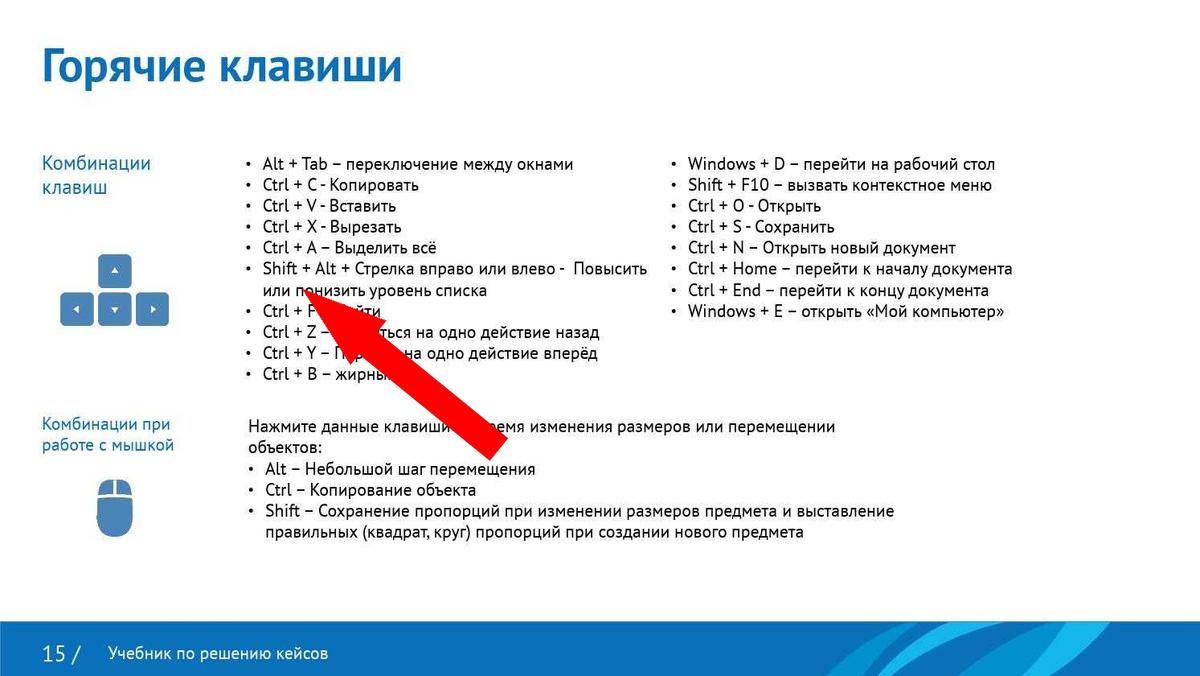
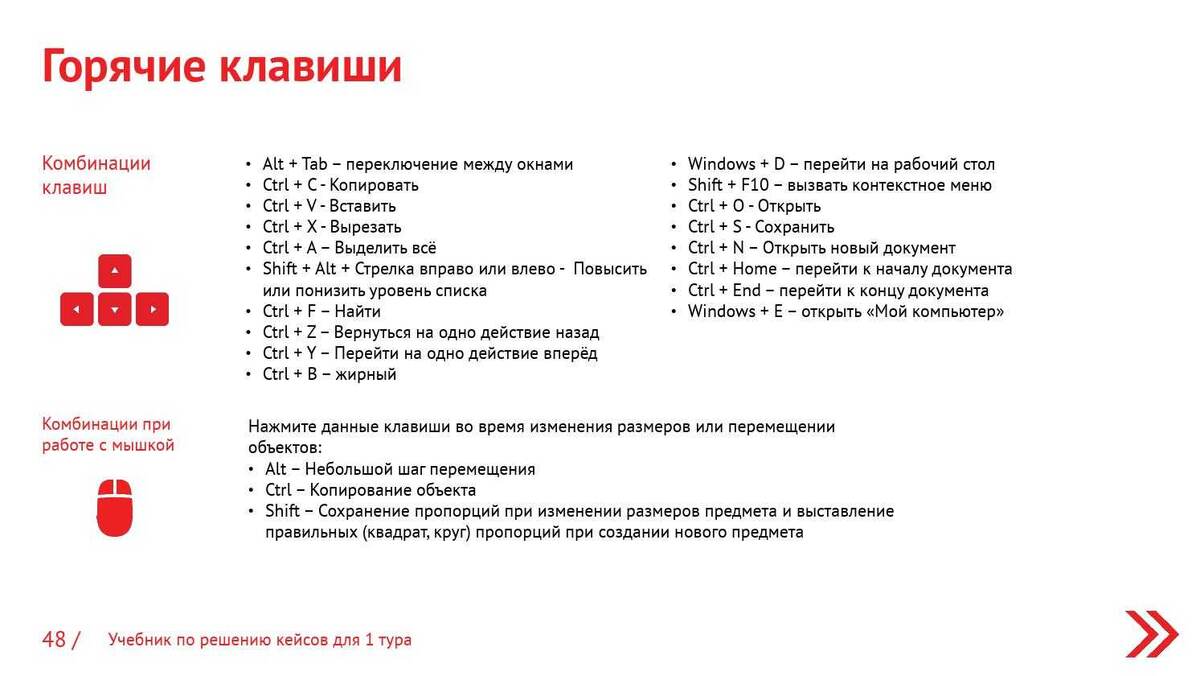
Знаете ли вы, что использование горячих клавиш может значительно ускорить вашу работу? Например, сочетание Ctrl + C и Ctrl + V для копирования и вставки текста — это лишь верхушка айсберга. Вот расширенный список горячих клавиш, которые стоит запомнить:
Windows + D — сворачивает все окна и показывает рабочий стол. Alt + Tab — переключение между открытыми приложениями. Windows + L — блокировка компьютера.
По данным исследования, более 70% пользователей не используют горячие клавиши, что замедляет их работу в два раза. Начните с этих сочетаний, и вы заметите, как изменится ваша продуктивность!
2. Организация рабочего стола
Чистый и организованный рабочий стол — залог эффективной работы. Убедитесь, что на вашем рабочем столе нет лишних иконок. Используйте папки для группировки файлов. Например, создайте папки для проектов, документов и изображений.
“Чистота на рабочем столе способствует ясности ума.”
Также вы можете использовать функцию «Закрепить» для наиболее часто используемых приложений, чтобы они всегда были под рукой.
3. Поиск с помощью Cortana
Cortana — это не просто голосовой помощник, но и мощный инструмент для поиска информации на вашем компьютере. Если вы не знаете, где находится нужный файл, просто введите его название в строке поиска, и Cortana найдет его мгновенно.
Кроме того, с помощью Cortana вы можете устанавливать напоминания и даже управлять умными устройствами в вашем доме. Это значительно упрощает работу и экономит время.
4. Использование облачных сервисов
В современном мире важно иметь доступ к документам из любого места. Используйте облачные сервисы, такие как Google Drive, OneDrive или Dropbox, чтобы хранить и обмениваться файлами с коллегами.
По данным Statista, более 60% компаний уже используют облачные технологии для хранения данных. Это позволяет не только экономить место на диске, но и обеспечивает безопасный доступ к информации.
5. Ускорение работы с помощью SSD
Если ваш компьютер работает медленно, возможно, дело в жестком диске. Установка твердотельного накопителя (SSD) вместо традиционного HDD может значительно ускорить загрузку операционной системы и приложений до 70%.
По исследованиям, скорость загрузки Windows с SSD в среднем составляет 15-20 секунд, в то время как с HDD — до 1 минуты. Такие изменения заметно ускорят вашу работу и сделают ее более комфортной.
6. Установка антивирусного ПО
Безопасность вашего компьютера должна быть в приоритете. Установите надежное антивирусное программное обеспечение, чтобы защитить себя от вредоносных программ и фишинга. Рекомендуется использовать такие решения, как Kaspersky, Norton или Avast.
По данным исследований, более 30% пользователей сталкиваются с кибератаками, которые могут привести к потере данных. Не рискуйте своей информацией — позаботьтесь о безопасности заранее.
7. Управление автозагрузкой
Если ваш компьютер долго загружается, возможно, у вас слишком много приложений в автозагрузке. Откройте Диспетчер задач (Ctrl + Shift + Esc), перейдите на вкладку Автозагрузка и отключите ненужные приложения.
Это не только ускорит загрузку, но и освободит системные ресурсы, что положительно скажется на производительности компьютера в целом.
8. Использование виртуальных рабочих столов
Windows 10 и 11 предлагают возможность создания виртуальных рабочих столов. Это позволяет организовать рабочее пространство более эффективно. Например, вы можете создать один рабочий стол для работы, а другой — для личных задач.
Чтобы создать новый рабочий стол, нажмите Windows + Tab и выберите Добавить рабочий стол. Это значительно упрощает многозадачность и помогает сосредоточиться на конкретных задачах.
9. Обновление системы
Регулярное обновление операционной системы — это не только вопрос безопасности, но и способ улучшить производительность. Microsoft регулярно выпускает обновления, которые могут содержать исправления ошибок и улучшения производительности.
Чтобы проверить наличие обновлений, перейдите в Параметры > Обновление и безопасность > Проверить наличие обновлений. Не забывайте обновлять драйверы устройств для обеспечения их стабильной работы.
10. Эффективное использование диспетчера задач
Диспетчер задач может стать вашим лучшим другом в управлении производительностью компьютера. Он позволяет отслеживать использование ресурсов, завершать зависшие приложения и управлять автозагрузкой.
Если ваше устройство работает медленно, откройте диспетчер задач и проверьте, какие процессы потребляют наибольшее количество ресурсов. Возможно, вам стоит завершить некоторые из них.
Заключение
Надеемся, что эти десять лайфхаков помогут вам оптимизировать работу на компьютере с Windows. Порой небольшие изменения могут привести к значительным улучшениям в вашей продуктивности и комфорте. Начните применять их уже сегодня, и вы удивитесь, насколько эффективнее станет ваша работа!