Многие недооценивали Microsoft Clipchamp, думая, что это просто еще один базовый видеоредактор. На самом деле, он полон отличных функций. С помощью нескольких простых приемов вы сможете раскрыть его полный потенциал и поднять редактирование видео на новый уровень.
1 Выберите правильное соотношение сторон
При создании и редактировании видео выбор правильного соотношения сторон имеет решающее значение, чтобы ваш контент выглядел отлично на платформе, где вы его публикуете. Социальные сети и веб-сайты имеют свои предпочтительные соотношения сторон для оптимального просмотра. Для контента, ориентированного на мобильные устройства, вертикальные соотношения, такие как 9:16, подходят лучше всего, так как они идеально вмещаются на экран телефона. Если вы нацелены на пользователей настольных ПК, формат 16:9 идеально подойдет.
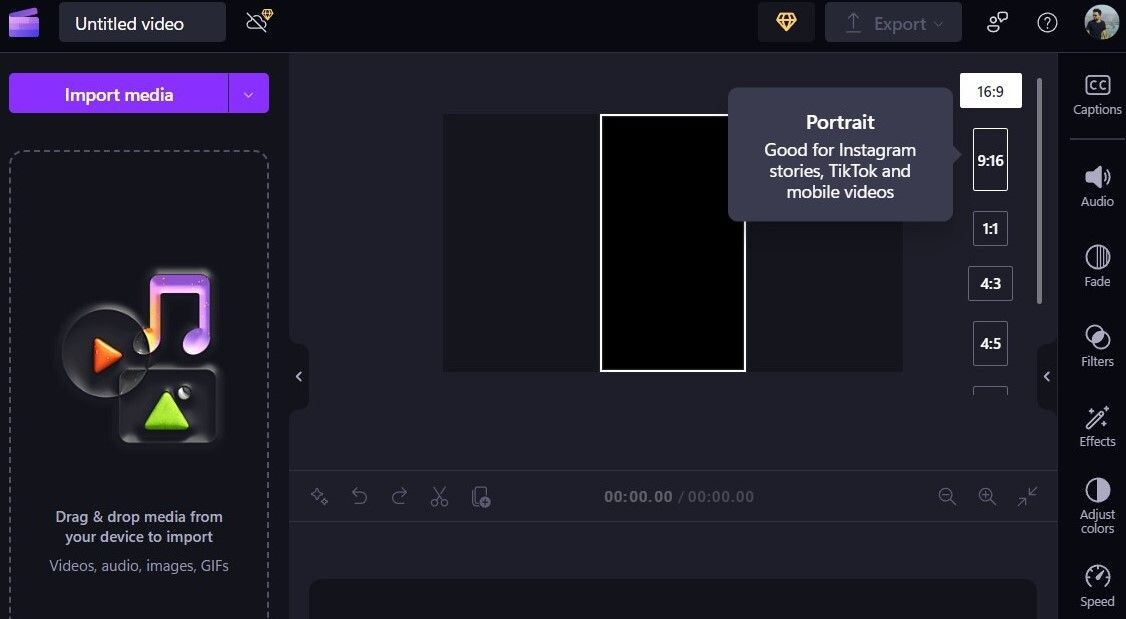
Clipchamp упрощает изменение соотношения сторон для вашего проекта, и вы можете сделать это в любое время во время редактирования. Однако лучше всего выбрать правильное сразу, чтобы избежать потери времени на повторное форматирование или обрезку частей вашего видео.
2 Используйте готовые видеошаблоны
С помощью широкого ассортимента готовых видеошаблонов Clipchamp вы не всегда должны начинать проект с нуля. Создавая пост в социальных сетях, учебное видео или рекламный ролик, эти шаблоны предоставляют отличную отправную точку с уже встроенными дизайнами, переходами и стилями текста.
Вы можете перейти на вкладку Шаблоны в приложении Clipchamp, чтобы просмотреть варианты по категориям, таким как YouTube, Instagram, игры, дни рождения, слайд-шоу и многое другое. После того как вы выберете шаблон, вы можете сделать его уникальным, настроив цвета и шрифты, а также добавив свои собственные видеоматериалы.
3 Погружение в библиотеку контента
Помимо шаблонов, Microsoft Clipchamp предлагает обширную библиотеку контента, заполненную стоковыми видео, аудиотреками, стикерами и многим другим.
Вы можете легко искать конкретные материалы или просматривать курируемые категории, чтобы найти идеальное соответствие для вашего проекта. Лучшая часть? Многие из этих материалов бесплатны и не требуют подписки на Clipchamp Premium.
Добавление контента из библиотеки проходит без проблем — просто перетащите желаемый элемент из вкладки Библиотека контента на временную шкалу.
4 Используйте инструмент преобразования текста в речь
Не хотите использовать свой собственный голос для видео? Не проблема. Инструмент преобразования текста в речь в Clipchamp позволяет добавить профессиональный дикторский текст без записи ни одного слова.
Вы можете выбрать из множества голосов и акцентов на разных языках. Если вам нужен веселый голос для рекламного ролика или спокойный, авторитетный тон для учебного видео, у вас есть множество вариантов на выбор.
Чтобы начать, перейдите в меню Запись и создание > Преобразование текста в речь, выберите предпочитаемый язык и голос и введите свой текст. Вы можете использовать меню Дополнительно для настройки высоты и скорости голоса по своему усмотрению. Как только запись готова, вы можете добавить ее на временную шкалу и использовать в видео.
5 Автоматически создавайте субтитры
Добавление субтитров к вашим видео жизненно важно для доступности и вовлеченности, и автоматическая функция субтитров Clipchamp делает этот процесс легким.
Чтобы добавить субтитры, нажмите кнопку CC под вашим видео, выберите язык, на котором говорит ваш контент, и нажмите кнопку Транскрибировать медиа. После этого Clipchamp автоматически сгенерирует субтитры за считанные секунды.
После этого вы можете просмотреть и отредактировать субтитры для точности. Вы даже можете отрегулировать шрифт, размер и положение субтитров, чтобы они соответствовали дизайну вашего видео.
6 Удаляйте молчания и паузы одним кликом
Долгие паузы или молчания могут нарушить поток ваших видео. К счастью, вам не нужно вручную обрезать клипы и удалять молчания. Функция автоматического обрезания Clipchamp может автоматически просканировать ваше видео и удалить такие части.
Просто нажмите на значок ИИ под вашим видео, выберите Авто обрезка из меню, и Clipchamp сделает всё остальное. Эта функция особенно полезна для длинных учебных видео, интервью или любого контента, где важна четкая и непрерывная подача.
7 Записывайте экран и веб-камеру одновременно
Хотя запись экрана вашего компьютера под управлением Windows проста, этого может быть недостаточно. Для учебных видео, презентаций или реакционных роликов вам может потребоваться записывать как экран, так и веб-камеру одновременно. Clipchamp включает функцию двойной записи для этой цели, которая позволяет захватывать как действия на экране, так и ваши мимики в одном кадре.
Чтобы начать, перейдите в Запись и создание > Экран и камера. Используйте выпадающие меню для выбора предпочитаемой камеры и микрофона, затем нажмите значок записи, чтобы начать.
Кроме того, вы можете включить опцию Тренер ораторов, которая анализирует вашу речь и предоставляет индивидуальную обратную связь по таким вещам, как темп, тональность и заполнители слов.
8 Используйте AI Creator
AI Creator в Clipchamp — один из моих личных фаворитов. Как вы, вероятно, уже поняли из его названия, он позволяет вам быстро создавать видео, используя ваши собственные медиафайлы с помощью ИИ.
Чтобы это использовать, нажмите опцию Создать видео с помощью ИИ и следуйте инструкциям для добавления ваших медиафайлов, выбора темы, соответствующей вашему видео, и установки желаемого соотношения сторон. Затем ИИ Clipchamp выполнит монтаж и создаст видео профессионального качества за считанные минуты.
Что отлично в функции AI Creator, так это то, что она не только упрощает процесс монтажа, но и позволяет настраивать. Если финальный результат не оправдывает ваших ожиданий, вы можете легко отредактировать видео, чтобы оно соответствовало вашему творческому видению.
9 Используйте сочетания клавиш
Как и в любом хорошем видеоредакторе, Clipchamp поддерживает различные сочетания клавиш, которые помогают ускорить процесс редактирования. Например, вы можете выбрать клип и нажать S, чтобы его разрезать, или использовать стрелки влево и вправо, чтобы переместить индикатор времени назад и вперед. Clipchamp также поддерживает общие сочетания клавиш, такие как Ctrl + C для копирования, Ctrl + V для вставки и Ctrl + Z для отмены.
Вы можете быстро увидеть полный список сочетаний клавиш, нажав на значок меню (три горизонтальные линии) в верхнем левом углу и выбрав Сочетания клавиш из появившегося меню.
Если вам понравилась эта статья, подпишитесь, чтобы не пропустить еще много полезных статей!
Новинка! На нашем канале в Яндекс Дзен появилась премиум подписка, которая позволяет читать статьи без рекламы и получать доступ к эксклюзивным материалам, недоступным обычным пользователям. Будем рады, видеть вас в числе премиум пользователей!
Вы также можете читать наши материалы в:
- Telegram: https://t.me/gergenshin
- Яндекс Дзен: https://dzen.ru/gergen
- Официальный сайт: https://www-genshin.ru