Найти в Дзене
Простой Разработчик

Blender Geomentry node. Или как можно моделить с помощью нод.

Всем привет! Сегодня я продемонстрирую на практике, как создавать модели с использованием нод в Blender. Мы изучим основы работы с нодами и погрузимся в увлекательный мир моделирования. Первым делом мы выделим наш куб. Теперь давайте откроем меню Geometry node. Для этого сначала зайдём в раздел Geometry node Editor. Перед нами откроется такое окно, чтоб начать заниматься нодами надо нажать на New. Перед нами 2 ноды . Group Input - это наш изначальный меш в данном случае куб. Group Output - выводиться итог работы с мешом ( кубом). Mesh to Curve- преобразует наш меш в кривые . Curve to mesh - делает обратную операцию, т.е кривую превращаем в меш. Curve to circle - кривые превращает в цилиндр, здесь можно задавать радиус (raidus). Resoliton- число ребер на окружности. Set material - добавляет материал . Вот что в итоге получилось На этом у меня все подписывайтесь, комментируйте и ставьте лайки!

Всем привет!

Сегодня я продемонстрирую на практике, как создавать модели с использованием нод в Blender. Мы изучим основы работы с нодами и погрузимся в увлекательный мир моделирования.
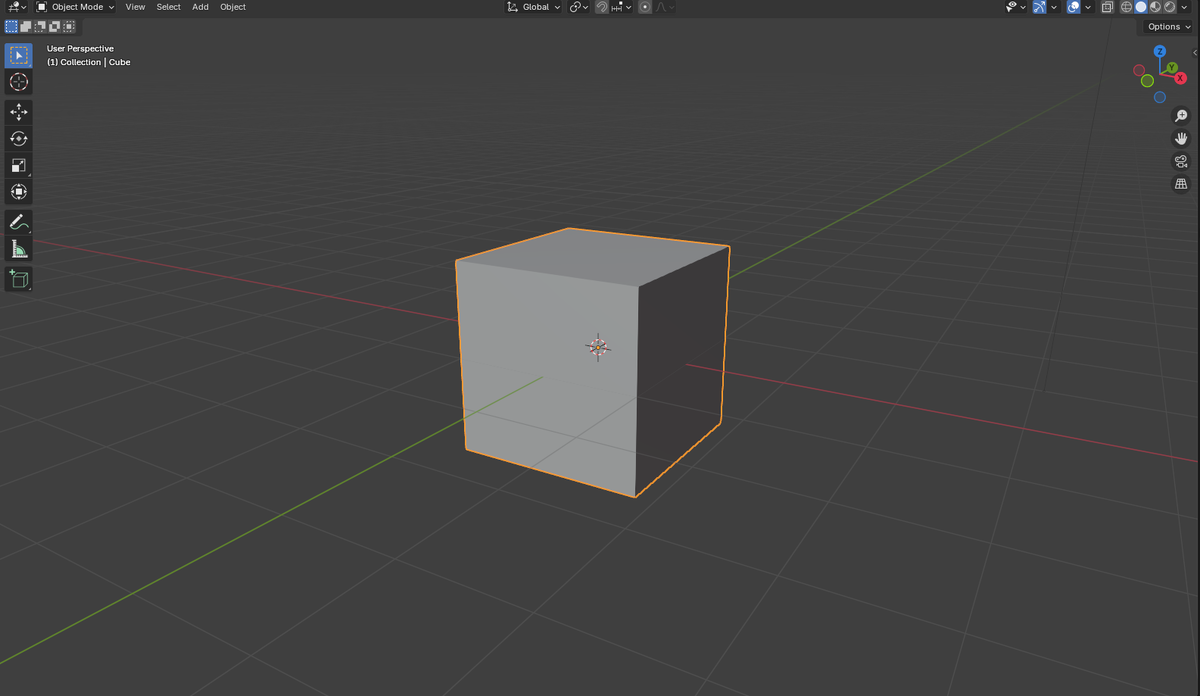
Первым делом мы выделим наш куб.
-2

Теперь давайте откроем меню Geometry node. Для этого сначала зайдём в раздел Geometry node Editor.

-3

Перед нами откроется такое окно, чтоб начать заниматься нодами надо нажать на New.

-4

Перед нами 2 ноды .

-5

Group Input - это наш изначальный меш в данном случае куб.

Group Output - выводиться итог работы с мешом ( кубом).

-6

Mesh to Curve- преобразует наш меш в кривые .

-7

Curve to mesh - делает обратную операцию, т.е кривую превращаем в меш.

Curve to circle - кривые превращает в цилиндр, здесь можно задавать радиус (raidus).

Resoliton- число ребер на окружности.

-8

Set material - добавляет материал .

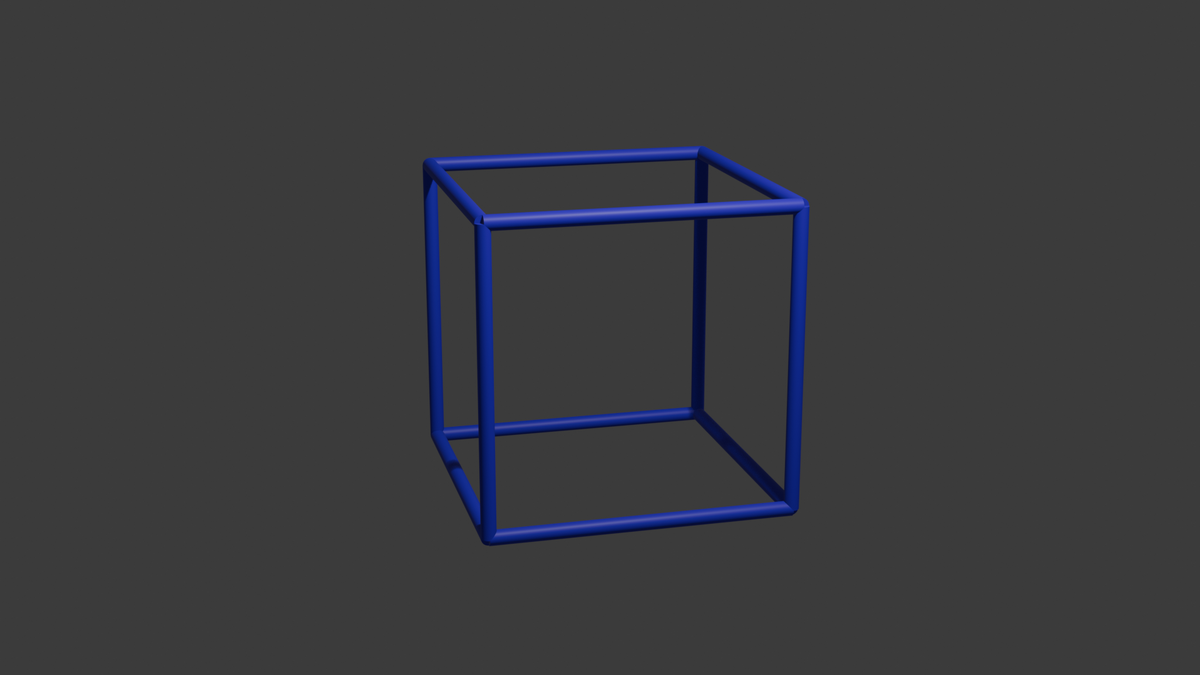
Вот что в итоге получилось

-9

-10

На этом у меня все подписывайтесь, комментируйте и ставьте лайки!